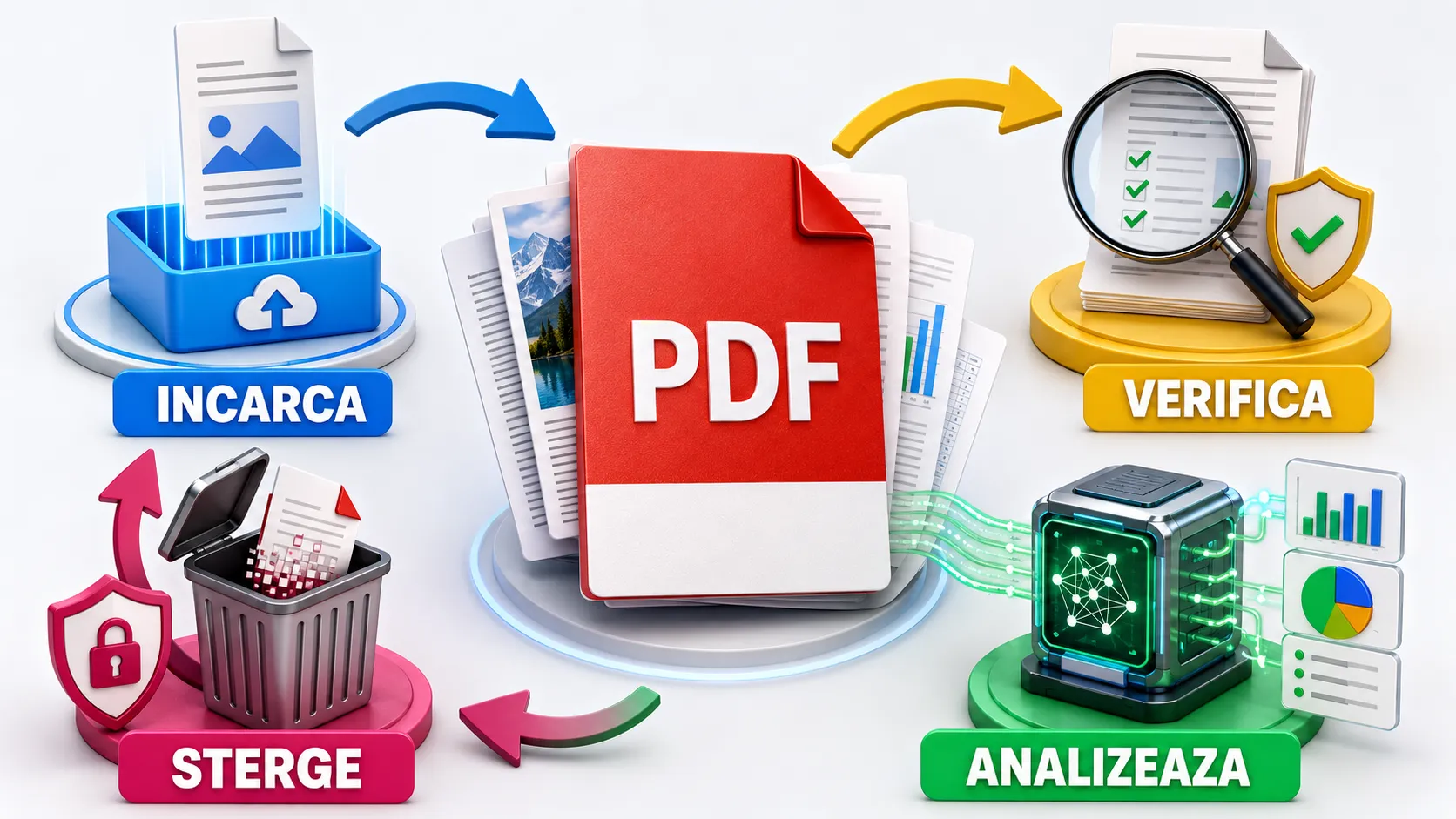
ChatGPT poate rezuma un PDF, extrage informații, identifica anumite clauze sau compara documente. Totuși, rezultatul depinde de tipul PDF-ului și de instrucțiunile oferite. Urmează pașii de mai jos în versiunea web ChatGPT.
Pasul 1: verifică dacă PDF-ul conține text real
Deschide documentul pe calculator și apasă Ctrl + F. Caută un cuvânt pe care îl vezi în document.
Dacă acel cuvânt este găsit, PDF-ul conține text digital și poate fi analizat normal. Încearcă și să selectezi o propoziție cu mouse-ul. Dacă textul poate fi selectat și copiat, fișierul este potrivit.
Dacă nu poți căuta sau selecta nimic, documentul este probabil scanat ca imagine. Această diferență este importantă: pe majoritatea planurilor, ChatGPT extrage textul digital din PDF, dar nu analizează imaginile, graficele sau paginile scanate incluse în document. Analizarea completă a elementelor vizuale din PDF este disponibilă oficial numai pentru ChatGPT Enterprise.
Pentru un PDF scanat, transformă paginile necesare în imagini:
- Deschide pagina pe ecran și mărește-o până când textul este clar.
- Pe Windows, apasă
Windows + Shift + S. - Selectează întreaga pagină.
- Deschide captura și salveaz-o în format PNG.
- Repetă procedura pentru fiecare pagină relevantă.
- Încarcă imaginile separat în ChatGPT, în ordinea paginilor.
Pasul 2: pregătește o copie sigură
Nu încărca direct documentul original dacă acesta conține informații sensibile. Creează o copie și elimină:
- CNP-uri și serii de acte;
- adrese personale;
- semnături;
- conturi bancare;
- parole sau coduri de acces;
- date medicale;
- informații confidențiale despre clienți ori angajați.
Dacă acoperi informațiile folosind dreptunghiuri într-un editor PDF, verifică dacă textul de dedesubt nu mai poate fi selectat sau copiat. Simplul desen al unui dreptunghi peste text nu înseamnă întotdeauna că informația a fost eliminată.
Pentru a opri folosirea conversațiilor la îmbunătățirea modelelor, deschide Profil → Settings → Data Controls și dezactivează Improve the model for everyone.
Pentru o analiză care nu trebuie păstrată în istoric, deschide un chat nou și selectează Temporary. Fișierele încărcate într-o conversație temporară nu sunt salvate în Library, însă pot fi păstrate de OpenAI timp de până la 30 de zile pentru siguranță.
Pasul 3: încarcă PDF-ul
- Intră pe
https://chatgpt.com. - Apasă New chat.
- Apasă butonul de atașare sau adăugare de lângă caseta mesajului.
- Selectează opțiunea pentru încărcarea unui fișier de pe calculator.
- Găsește documentul PDF și apasă Open.
- Așteaptă până când numele fișierului apare complet în conversație.
- Nu trimite încă o cerere generală precum „Analizează acest document”.
Formatul PDF este acceptat. Limita tehnică este de 512 MB pentru un fișier și de două milioane de tokenuri pentru documentele text. Conturile gratuite permit încărcări de fișiere, dar au limite mai restrictive. Conform documentației OpenAI, utilizatorii Free pot avea o limită de trei încărcări pe zi, care poate fi redusă în perioadele aglomerate.
Pasul 4: verifică dacă documentul a fost citit corect
Trimite mai întâi acest prompt:
Analizează numai PDF-ul atașat, fără să folosești internetul.

Înainte să îl rezumi:
1. spune titlul documentului;
2. spune câte pagini poți identifica;
3. enumeră principalele secțiuni;
4. indică paginile care par goale, scanate sau imposibil de citit;
5. spune dacă documentul conține tabele, grafice sau imagini pe care nu le poți interpreta.

Nu completa informațiile lipsă prin presupuneri.
Compară titlul, numărul paginilor și secțiunile cu documentul original. Dacă ChatGPT identifică doar o parte din fișier, împarte PDF-ul în documente mai mici și încarcă separat capitolele relevante.
Pasul 5: solicită un rezumat verificabil
După confirmarea documentului, trimite:
Rezumată documentul în maximum 10 puncte.

Pentru fiecare punct:
- menționează pagina din PDF;
- separă informațiile factuale de recomandări sau opinii;
- nu adăuga informații din afara documentului;
- scrie „Nu este precizat în document” când informația lipsește.

La final, creează o listă cu datele, sumele, termenele și obligațiile menționate.
Dacă documentul are numerotare tipărită pe pagini diferită de numerotarea PDF-ului, adaugă:
Folosește numărul tipărit vizibil pe pagină. Dacă acesta lipsește, folosește poziția paginii în fișier și marcheaz-o drept „pagina PDF”.Pasul 6: extrage o informație precisă
Pentru contracte, regulamente sau rapoarte, nu cere doar un rezumat. Folosește o întrebare limitată:
Caută în document toate informațiile despre încetarea contractului.

Pentru fiecare rezultat oferă:
- pagina;
- denumirea secțiunii;
- un fragment scurt din document;
- explicația în limbaj simplu;
- obligația fiecărei părți;
- termenul sau penalitatea menționată.

Dacă o informație nu apare explicit, nu o deduce.
Pentru documente juridice, fiscale sau medicale, răspunsul ChatGPT nu înlocuiește verificarea unui specialist.
Pasul 7: verifică manual răspunsul
Alege cel puțin trei afirmații importante din răspuns. Pentru fiecare:
- Deschide PDF-ul.
- Apasă
Ctrl + F. - Caută termenul principal sau fragmentul citat.
- Verifică pagina indicată.
- Compară suma, data, numele și formularea exactă.
- Corectează răspunsul dacă sursa spune altceva.
Dacă ChatGPT indică o pagină greșită, trimite:
Reverifică fiecare afirmație direct în PDF. Elimină orice informație pentru care nu poți indica pagina și fragmentul care o susține.Pasul 8: analizează tabelele și graficele separat
Pe planurile care folosesc numai extragerea textului din PDF, imaginile și graficele încorporate pot fi ignorate. Pentru un grafic important:
- Deschide pagina graficului.
- Realizează o captură clară.
- Încarcă imaginea în aceeași conversație.
- Scrie:
Această imagine reprezintă pagina [NUMĂR] din PDF-ul încărcat.

Explică graficul folosind titlul, legenda, axele și valorile vizibile. Nu estima valorile care nu pot fi citite. Compară explicația cu textul documentului și semnalează orice diferență.
Pasul 9: șterge documentul după analiză
Fișierele încărcate pot fi salvate separat de conversații în Library. Ștergerea chatului nu elimină automat fișierul din Library.
Pentru ștergere:
- Deschide Library din bara laterală.
- Selectează documentul.
- Apasă Delete sau pictograma coșului.
- Dacă apare Recently deleted, deschide secțiunea și selectează Delete forever.
- Separat, găsește conversația, apasă meniul cu trei puncte și selectează Delete.
Fișierul este eliminat imediat din cont și programat pentru ștergere permanentă din sistemele OpenAI în maximum 30 de zile, cu excepțiile juridice și de securitate menționate de companie.
Surse folosite