Una dintre cele mai bune utilizări ale automatizărilor AI nu este să „facă totul singure”, ci să elimine munca repetitivă: citești emailuri asemănătoare, copiezi numele clientului, telefonul, serviciul cerut, orașul și bugetul, apoi le pui într-un tabel. Pentru o firmă mică, asta poate însemna leaduri, cereri de ofertă, programări, CV-uri sau solicitări de suport.
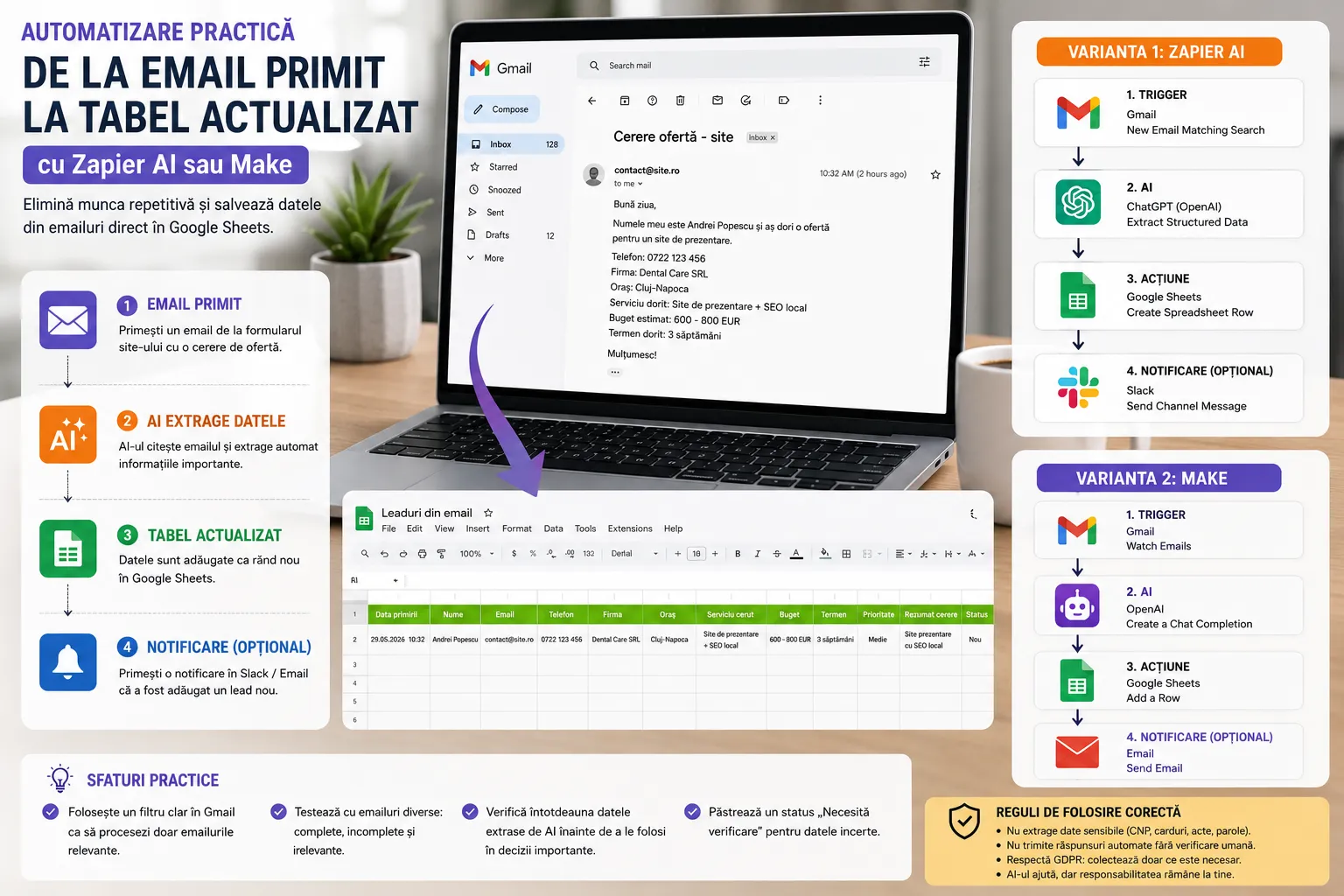
Exemplul de mai jos pornește de la o situație simplă: primești un email de la formularul site-ului, iar automatizarea îl transformă într-un rând nou în Google Sheets. AI-ul extrage câmpurile, dar nu trimite răspunsuri automate și nu ia decizii comerciale. Asta este important: întâi colectezi și structurezi datele, apoi o persoană verifică.
Înainte să deschizi Zapier sau Make, creează tabelul. În Google Sheets, fă un fișier numit Leaduri din email. Pe primul rând pune exact aceste coloane:
Data primirii | Nume | Email | Telefon | Firma | Oras | Serviciu cerut | Buget | Termen | Prioritate | Rezumat cerere | Status | Necesita verificare | SursaNu începe fără antete clare. Dacă AI-ul extrage date, dar nu ai coloane stabile, vei ajunge cu informații amestecate.
Pregătește și trei emailuri de test. Un email complet, unul cu informații lipsă și unul irelevant. De exemplu, primul poate conține nume, telefon, oraș și serviciu. Al doilea poate avea doar email și mesaj. Al treilea poate fi o notificare fără legătură. Testele acestea îți arată dacă automatizarea filtrează corect.
În Zapier, creezi un Zap nou. Poți folosi AI-powered Zap Builder ca să pornești mai repede: Zapier spune că acest builder poate genera schițe de workflow pornind de la instrucțiuni în limbaj natural, dar tot trebuie să verifici pașii, conexiunile și câmpurile înainte de publicare.
În câmpul de descriere poți scrie:
Creează un Zap care pornește când primesc un email nou în Gmail cu subiectul „Cerere ofertă”.
Extrage din email numele, emailul, telefonul, firma, orașul, serviciul cerut, bugetul, termenul și un rezumat.
Adaugă aceste date ca rând nou într-un Google Sheet.
Nu trimite emailuri automate.
Pentru trigger, alege Gmail. Zapier documentează folosirea Gmail în automatizări pentru emailuri noi, atașamente, drafturi și gestionarea mesajelor. La trigger, caută o opțiune de tip New Email Matching Search sau echivalentul disponibil în contul tău. În căutare, folosește ceva strict, nu toate emailurile din inbox:
subject:"Cerere ofertă" newer_than:7dDacă formularul site-ului trimite mereu de la aceeași adresă, poți folosi:
from:formular@domeniul-tau.ro subject:"Cerere ofertă"După conectarea Gmail, rulează testul și verifică emailul găsit. Dacă Zapier ia un email greșit, oprește-te și repară filtrul. Nu continua cu AI-ul până când triggerul nu aduce mesajul corect.
Urmează pasul AI. În Zapier poți folosi ChatGPT/OpenAI sau AI by Zapier, în funcție de ce ai disponibil. Documentația Zapier pentru ChatGPT/OpenAI menționează acțiuni precum Analyze Text și Extract Structured Data, acțiunea recomandată pentru extragerea de date structurate din text nestructurat.
În câmpul de input, mapează corpul emailului primit din Gmail. La instrucțiuni, folosește un prompt strict:
Extrage datele din emailul primit.

Returnează strict aceste câmpuri:
nume
email
telefon
firma
oras
serviciu_cerut
buget
termen
prioritate
rezumat_cerere
necesita_verificare

Reguli:
- Nu inventa informații.
- Dacă un câmp lipsește, scrie „Nespecificat”.
- Prioritatea poate fi: Scăzută, Medie, Ridicată.
- Marchează necesita_verificare cu „Da” dacă lipsesc telefonul, serviciul cerut sau termenul.
- Rezumatul trebuie să aibă maximum 30 de cuvinte.
- Nu include informații din afara emailului.
La Google Sheets, alege acțiunea pentru creare rând nou. Zapier precizează că Google Sheets poate fi folosit în Zaps pentru a crea, actualiza sau găsi date în foi de calcul. Selectează fișierul Leaduri din email, apoi sheet-ul corect. Mapează fiecare câmp AI în coloana corespunzătoare. Pentru Data primirii, folosește data emailului din Gmail. Pentru Status, scrie manual Nou. Pentru Sursa, pune subiectul emailului sau ID-ul mesajului, dacă este disponibil.
Testează cu emailul complet. Apoi cu emailul incomplet. Apoi cu emailul irelevant. Dacă mesajul irelevant ajunge în tabel, adaugă un pas de filtrare înainte de AI sau strânge criteriul Gmail. În Zapier, pentru emailuri foarte standardizate, există și Email Parser by Zapier, care primește emailuri într-o adresă specială @robot.zapier.com și extrage date din ele. Este util când emailurile au mereu același format.
În Make, aceeași automatizare se numește scenario. Make explică scenariile prin module: un modul urmărește sau primește date, altul procesează, altul creează ori actualizează înregistrări. Creezi un scenario nou, adaugi modulul Gmail → Watch emails, conectezi contul și limitezi emailurile prin label, expeditor sau subiect. Documentația Make arată explicit folosirea modulului Gmail → Watch emails pentru a monitoriza emailuri noi și a transmite conținutul mai departe în workflow.
După Gmail, adaugi un modul AI. Poți folosi Make AI Agents sau un modul OpenAI, în funcție de cont și furnizorul conectat. Make listează module OpenAI care pot transforma text în date structurate. În input, mapează Full text body sau echivalentul corpului emailului. Folosește același prompt de extragere de mai sus.
Apoi adaugi Google Sheets → Add a Row. Selectezi spreadsheet-ul, sheet-ul și mapezi câmpurile extrase. Între Gmail și AI poți pune un filtru. Make explică faptul că filtrele permit trecerea mai departe doar a bundle-urilor care îndeplinesc condițiile stabilite. De exemplu, la filtru poți seta ca subiectul să conțină Cerere ofertă sau emailul să vină de la adresa formularului.
Rulează scenario-ul manual cu Run once. Verifică bulele de output de pe fiecare modul. Make explică faptul că poți vedea operațiunile și bundle-urile procesate pentru debugging și costuri. Dacă AI-ul extrage greșit telefonul sau orașul, ajustează promptul. Dacă Google Sheets primește câmpuri goale, verifică mapping-ul, nu promptul.
La final, programezi automatizarea. Make rulează scenariile la intervale configurabile; documentația menționează că, implicit, un scenario rulează la 15 minute, dar intervalul poate fi modificat în funcție de plan și setări. Pentru leaduri normale, 15 minute este suficient. Pentru solicitări urgente, verifică dacă triggerul poate rula imediat sau dacă planul tău permite intervale mai scurte.
Nu automatiza totul din prima zi. Lasă workflow-ul o săptămână cu status Nou și verificare umană. Abia după ce vezi că 20–30 de emailuri au fost extrase corect, poți adăuga notificări în Slack, etichete în Gmail sau drafturi de răspuns. Nu trimite răspunsuri automate către clienți până când nu ai controlat foarte bine cazurile-limită.
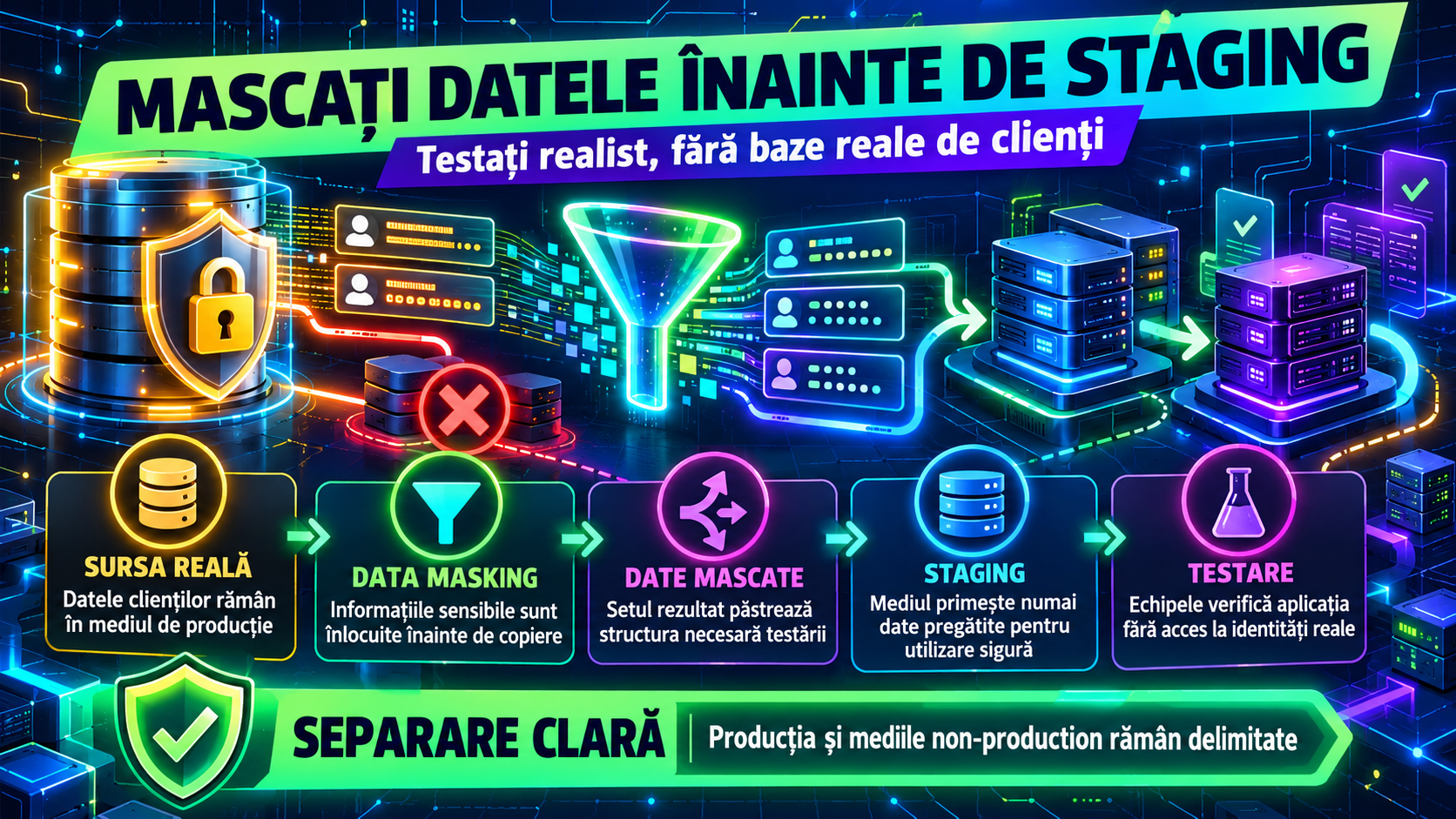
Protecția datelor contează. Nu trimite către AI emailuri cu CNP-uri, date medicale, parole, acte, carduri sau informații confidențiale care nu sunt necesare. Pentru formulare publice, colectează doar datele de care ai nevoie. Pentru firme, stabilește clar cine are acces la tabel, cât timp păstrezi datele și când ștergi leadurile vechi.
O automatizare bună nu este cea mai complicată. Este cea care face corect o sarcină mică: primește emailul, extrage câmpurile, actualizează tabelul și marchează ce trebuie verificat de om.
Surse folosite
- Zapier Help Center – Gmail on Zapier.
- Zapier Help Center – AI-powered Zap Builder.
- Zapier Help Center – ChatGPT/OpenAI actions and Extract Structured Data.
- Zapier Help Center – Google Sheets on Zapier.
- Zapier Help Center – Email Parser by Zapier.
- Make Help Center – Gmail Watch emails and AI agent workflow.
- Make Help Center – Filters.
- Make Help Center – Schedule a scenario.
- Make Help Center – Modules and triggers.
- Make Apps Documentation – OpenAI modules.