DeepL Translator este util când trebuie să traduci rapid un document de business: ofertă comercială, prezentare, contract-cadru, procedură internă, manual, fișier Excel, document Word sau PDF. Dar pentru firme, traducerea nu trebuie tratată ca o simplă conversie dintr-o limbă în alta. Trebuie păstrat sensul, termenii de brand, formatul documentului și informațiile sensibile.
DeepL permite traducerea fișierelor în mai multe formate, iar disponibilitatea exactă și limitele depind de plan. Documentația oficială listează formate precum Word, PowerPoint, PDF, Excel, TXT, HTML, XLIFF, SRT, IDML, XML și JSON, cu limite diferite de dimensiune și caractere în funcție de abonament.
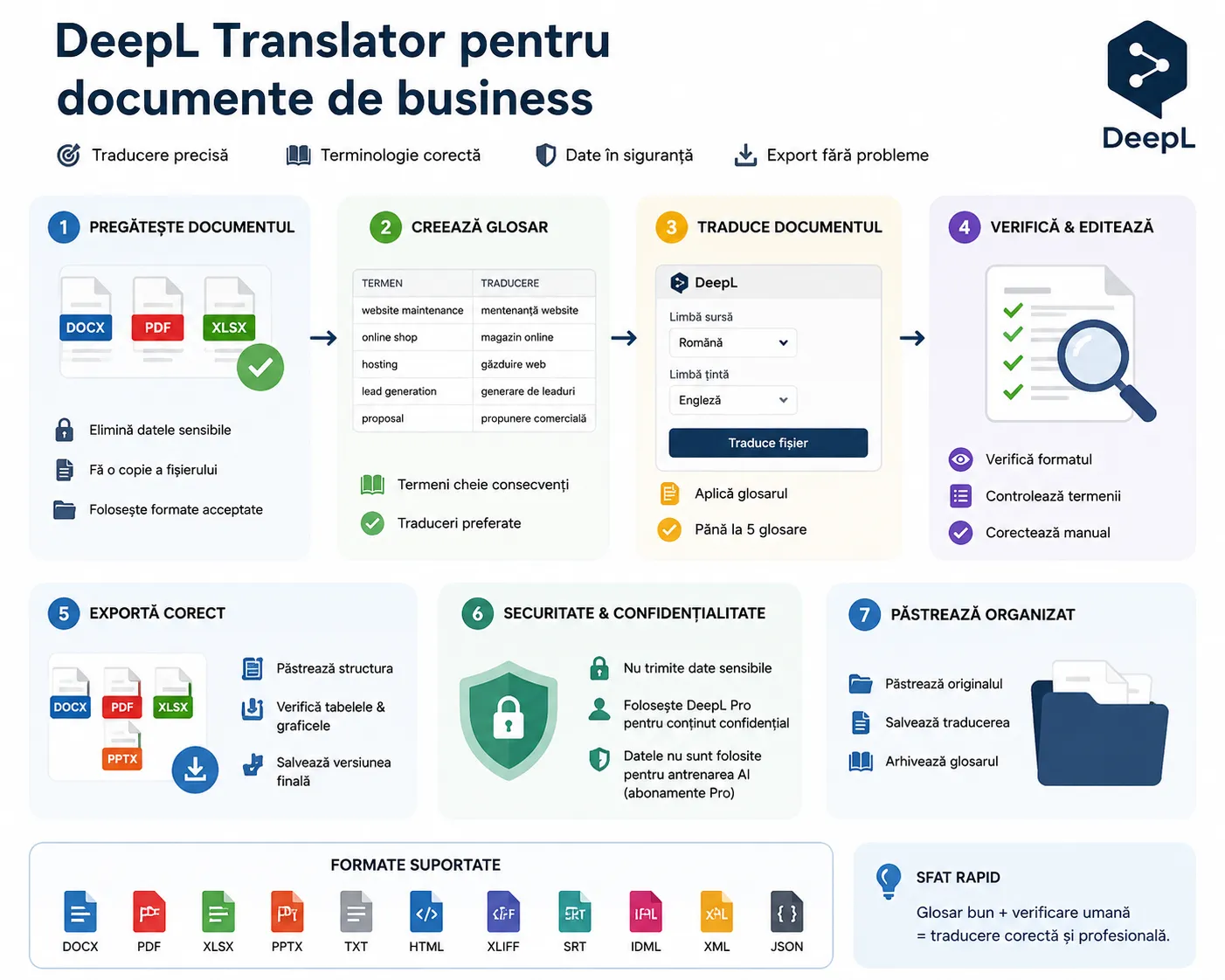
Înainte să urci documentul, creează o copie separată. Nu lucra pe original. Denumește fișierul clar, de exemplu:
Oferta servicii web - pentru traducere EN.docx
Contract cadru - varianta anonimizata.docx
Prezentare client - versiune externa.pptx
Pentru documente de business, verifică dacă există date care nu trebuie introduse într-un instrument online: CNP, date bancare, semnături, adrese personale, informații despre clienți, prețuri negociate individual, parole, tokenuri, date medicale sau clauze confidențiale. DeepL precizează în termenii pentru serviciile gratuite că acestea nu trebuie folosite pentru conținut confidențial sau date personale; astfel de conținut este permis doar în cadrul unui abonament DeepL Pro.
După anonimizare, pregătește termenii care nu au voie să fie traduși greșit. Pentru o firmă, aici apar cele mai multe probleme: numele serviciilor, pachete comerciale, denumiri de produs, termeni juridici, termeni tehnici și expresii interne.
Un mini-glosar pentru o agenție web poate arăta așa:
website maintenance = mentenanță website
online shop = magazin online
lead generation = generare de leaduri
hosting = găzduire web
care plan = plan de mentenanță
quote = ofertă
proposal = propunere comercială
În DeepL, glosarul îți permite să stabilești traducerea preferată pentru anumite cuvinte sau expresii. DeepL explică faptul că o intrare din glosar conține termenul sursă și traducerea preferată, iar sistemul adaptează termenii la regulile gramaticale ale limbii țintă, nu face doar un simplu „search and replace”.
Pentru creare manuală, intră în translatorul web DeepL, autentifică-te, deschide Glossaries din bara laterală, apasă + New glossary, alege crearea manuală, selectează perechea de limbi și adaugă termenii sursă și țintă. Documentația DeepL descrie exact acest flux pentru crearea unui glosar manual.
Dacă ai deja un fișier cu termeni, poți folosi importul de glosar. DeepL permite încărcarea glosarelor prin CSV în translatorul web sau în aplicațiile desktop, dar această opțiune cere anumite planuri Pro. Pentru firme cu multe documente traduse anterior, există și generator de glosar cu AI, disponibil în zona de glosare, unde pornești de la documente deja traduse.
După ce glosarul este gata, traduci documentul. În DeepL, deschide zona de traducere fișiere, încarcă documentul, selectează limba sursă și limba țintă, apoi aplică glosarul potrivit înainte de traducere. DeepL spune că glosarele pot fi aplicate la traducerea fișierelor pe web, în aplicațiile desktop și prin API, iar la o traducere de fișier pot fi aplicate până la cinci glosare simultan.
Pentru documente Word, PowerPoint și PDF, scopul este să păstrezi cât mai mult din structură. DeepL menționează că traducerea de documente poate păstra elemente precum layout, numerotare, note de subsol sau timecodes, în funcție de format. Totuși, verificarea manuală rămâne obligatorie. Tabelele, casetele text, notele de subsol, titlurile lungi și slide-urile aglomerate pot avea probleme după traducere.
După export, nu trimite documentul imediat. Deschide fișierul tradus și verifică întâi formatul: pagini rupte, text ieșit din casete, tabele deformate, slide-uri cu titluri prea lungi, bullets mutate, fonturi schimbate sau elemente netraduse. Pentru PowerPoint, verifică fiecare slide în modul prezentare, nu doar în editor.
Apoi verifică terminologia. Caută în document termenii importanți din glosar. În Word folosește Ctrl + F. În PowerPoint verifică manual titlurile, slide-urile de preț, serviciile și concluzia. Pentru Excel, controlează capetele de tabel, unitățile de măsură, moneda și formulele. Nu modifica formulele fără să înțelegi structura fișierului.
Pentru un document comercial, verificarea minimă ar trebui să includă aceste puncte:
Numele firmei este scris corect.
Numele produselor și serviciilor sunt consecvente.
Prețurile, datele și procentele nu s-au modificat.
Termenii juridici nu au fost simplificați greșit.
Tonul este potrivit pentru client.
Formatul este lizibil pe desktop și mobil.
Informațiile confidențiale nu au rămas în fișier.
Dacă documentul este contractual, juridic, medical, financiar sau tehnic critic, traducerea AI nu este suficientă. Folosește DeepL pentru prima versiune, dar cere verificare umană specializată înainte de semnare, publicare sau trimitere către client.
La final, salvează documentele organizat:
/oferta-client/
  original-ro.docx
  traducere-en-deepl.docx
  traducere-en-verificata.docx
  glosar-client-en-ro.csv
Păstrează și glosarul folosit. Data viitoare vei avea termeni consecvenți, iar traducerile vor fi mai ușor de verificat.
DeepL este rapid și foarte util pentru documente de business, dar rezultatul bun depinde de pregătirea fișierului, glosar, protecția datelor și verificarea finală. Pentru firme, traducerea corectă nu înseamnă doar limbă bună. Înseamnă sens păstrat, termeni consecvenți și document gata de trimis fără surprize.
Surse folosite
- DeepL Help Center – File formats.
- DeepL Help Center – Translate files with DeepL file translation.
- DeepL Help Center – Create a glossary.
- DeepL Help Center – About the glossary.
- DeepL Help Center – Apply a glossary to file translation.
- DeepL Help Center – Glossary upload.
- DeepL Help Center – Generate a glossary.
- DeepL Free Services Terms of Use.
- DeepL – Document translation overview.