Un server Linux nu trebuie verificat doar când „pică site-ul”. O verificare lunară simplă poate preveni probleme foarte concrete: disc plin, update-uri neaplicate, servicii oprite, loguri cu erori repetate, backup-uri inexistente sau firewall configurat greșit. Pentru un VPS, un server de firmă sau un server care găzduiește site-uri, această rutină este minimul sănătos.
Nu trebuie să complici lucrurile. Deschizi terminalul, verifici în ordine update-urile, spațiul, memoria, serviciile, logurile, firewall-ul și backup-ul. Notezi ce ai găsit și nu faci modificări majore fără backup.
Începe cu actualizările
Pe Ubuntu/Debian, prima verificare este lista de pachete și update-uri disponibile:
sudo apt update
apt list --upgradable
Dacă totul arată normal, poți aplica actualizările:
sudo apt upgradeUbuntu documentează unattended-upgrades pentru instalarea automată a actualizărilor de securitate, iar logurile acestui mecanism sunt în /var/log/unattended-upgrades; implicit, serviciul rulează o dată pe zi pe Ubuntu Server.
Verifică dacă serverul are update-uri automate active:
cat /etc/apt/apt.conf.d/20auto-upgrades
ls -lah /var/log/unattended-upgrades/
Dacă un update cere restart, nu îl ignora. Verifică:
test -f /var/run/reboot-required && cat /var/run/reboot-requiredPentru servere cu trafic real, restartul se face într-o fereastră de mentenanță, nu la întâmplare.
Verifică spațiul pe disc
Un disc plin poate opri logurile, baza de date, upload-urile și chiar update-urile. Comanda de bază este:
df -hdf afișează spațiul disponibil pentru sistemele de fișiere montate, iar opțiunea -h îl arată într-un format mai ușor de citit.
Uită-te în special la /, /var, /home, /boot și la partițiile unde stau site-urile sau bazele de date. Dacă vezi 85–90% ocupare, nu amâna.
Ca să vezi ce folder consumă mult spațiu:
sudo du -h --max-depth=1 /var | sort -h
sudo du -h --max-depth=1 /home | sort -h
Nu șterge foldere din /var, /usr sau /etc fără să știi exact ce sunt. De multe ori, spațiul este consumat de loguri, cache, backup-uri locale vechi sau fișiere temporare.
Verifică memoria și procesele
Pentru RAM:
free -hPentru procese active:
topPentru o listă rapidă după consum de memorie:
ps aux --sort=-%mem | headDacă vezi MySQL/MariaDB, PHP-FPM, Node.js sau Apache/Nginx consumând mult, nu opri procesul imediat. Verifică întâi dacă este trafic real, un script blocat, un cron job sau o problemă de configurare.
Verifică serviciile critice
systemctl este folosit pentru inspectarea și controlul serviciilor systemd, deci este comanda de bază pentru a vedea ce rulează sau ce a eșuat.
Rulează:
systemctl --failed
systemctl list-units --type=service --state=running
Pentru servicii importante:
systemctl status nginx
systemctl status apache2
systemctl status mysql
systemctl status ssh
Adaptează lista la serverul tău. Dacă folosești Nginx, verifici Nginx. Dacă folosești Apache, verifici Apache. Dacă ai Docker, verifici containerele separat.
Citește logurile, nu ghici
journalctl afișează logurile stocate de systemd-journald, serviciul care colectează și păstrează evenimente de sistem.
Verificare generală:
journalctl -p warning -b
journalctl -p err -b
Pentru servicii:
journalctl -u ssh -b
journalctl -u nginx -b
journalctl -u mysql -b
Pentru loguri clasice:
sudo tail -n 100 /var/log/auth.log
sudo tail -n 100 /var/log/syslog
Caută autentificări eșuate repetate, servicii care repornesc des, erori de disc, lipsă de spațiu, probleme la bazele de date sau erori PHP.
Verifică firewall-ul și SSH
Pe Ubuntu, UFW este unealta simplă pentru controlul firewall-ului și administrarea regulilor de trafic.
Verifică:
sudo ufw status verboseReguli normale pentru un server web simplu:
OpenSSH
80/tcp
443/tcp
Dacă vezi porturi pe care nu le recunoști, verifică înainte să le lași deschise:
ss -tulpenPentru SSH, confirmă că nu lucrezi direct ca root și că folosești chei SSH acolo unde este posibil. Pe serverele expuse public, parolele slabe și porturile deschise inutil sunt riscuri reale.
Verifică backup-ul și restaurarea
Backup-ul nu înseamnă „cred că există undeva”. Verifică fișierele, dimensiunea, data și restaurarea. tar este un program GNU pentru arhivarea mai multor fișiere într-un singur fișier, iar --create creează o arhivă nouă.
Exemplu pentru fișiere:
tar -czf backup-site-$(date +%F).tar.gz /var/www/sitePentru sincronizare către altă locație, rsync este folosit frecvent pentru backup și mirroring, transferând eficient doar diferențele dintre sursă și destinație.
Exemplu:
rsync -avh /var/www/site/ /mnt/backup/site/Pentru un site cu bază de date, backup-ul trebuie să includă și baza de date, nu doar fișierele. Lunar, fă cel puțin un test de restaurare într-un folder separat sau pe un server de test. Dacă nu ai testat restaurarea, backup-ul este doar o speranță.
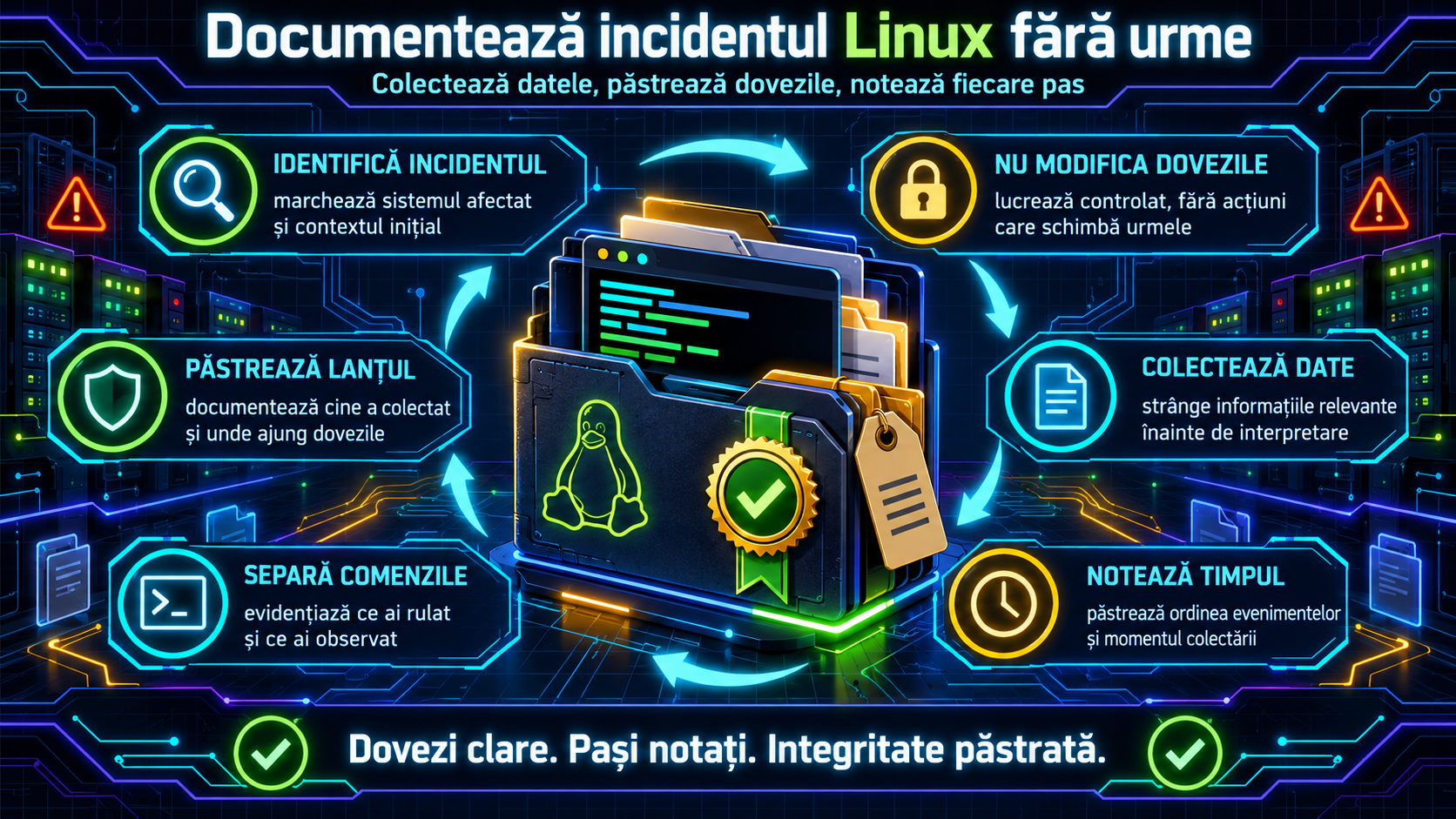
La final, checklist-ul lunar ar trebui să îți răspundă clar la șapte întrebări: serverul este actualizat, are spațiu liber, serviciile rulează, logurile nu arată erori grave, firewall-ul expune doar ce trebuie, SSH este configurat corect și backup-ul se poate restaura. Dacă răspunsul este „da”, ai redus multe riscuri fără să faci administrare complicată.
Surse folosite
Ubuntu Server Documentation — Automatic updates.
Ubuntu Server Documentation — Firewalls / UFW.
man7.org — journalctl și systemctl.
man7.org — systemd-journald.
man7.org — tar.
Linux man page — rsync.