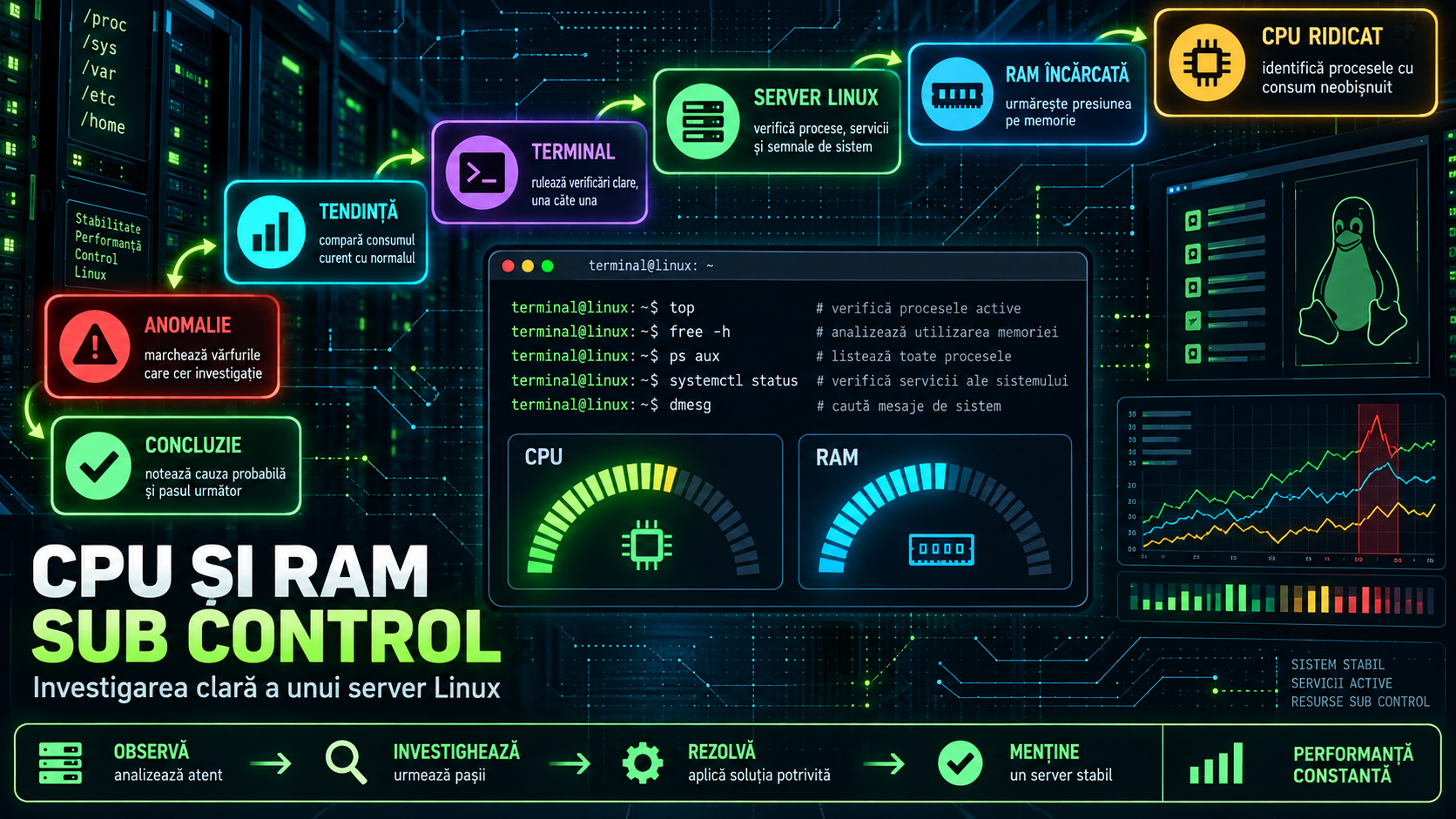
Când un sistem Linux merge greu, un site nu mai răspunde sau un server începe să dea erori, primele trei lucruri pe care trebuie să le verifici sunt clare: spațiul pe disc, memoria și procesele active. Nu începi cu reinstalări, nu ștergi fișiere la întâmplare și nu oprești servicii fără să știi ce consumă resurse.
Linux are comenzi simple pentru aceste verificări. Cele mai utile pentru început sunt df, du, free, ps și top.
Verifică spațiul pe disc cu df
Comanda df arată spațiul disponibil pe sistemele de fișiere montate. Manualul Linux precizează că, dacă nu îi dai un nume de fișier, df afișează spațiul disponibil pentru toate sistemele de fișiere montate.
Comanda practică este:
df -hOpțiunea -h afișează valorile într-un format ușor de citit: GB, MB, KB.
Un rezultat poate arăta așa:
Filesystem      Size  Used Avail Use% Mounted on
/dev/sda2        50G   42G  5.5G  89% /
/dev/sda1       512M  120M  392M  24% /boot/efi
Coloana importantă este Use%. Dacă partiția / este la 90–95%, sistemul poate deveni instabil. Pe servere, un disc plin poate bloca loguri, upload-uri, baze de date sau update-uri.
Verificare rapidă doar pentru partiția principală:
df -h /Pentru un server, verifică în special /, /var, /home și partițiile unde sunt site-urile, bazele de date sau backup-urile.
Vezi ce folder ocupă spațiu cu du
df îți spune că discul este aproape plin. Dar nu îți spune exact ce folder consumă spațiul. Pentru asta folosești du. Manualul Linux descrie du ca unealtă care sumarizează utilizarea spațiului pentru fișiere și directoare, recursiv.
Comandă utilă:
du -sh /var/logAceasta arată cât ocupă folderul /var/log.
Pentru a vedea dimensiunea folderelor din locația curentă:
du -h --max-depth=1Exemplu:
2.1G    ./Downloads
850M    ./Documents
12G     ./backup
15G     .
Dacă vrei să sortezi rezultatele:
du -h --max-depth=1 | sort -hAtenție: nu șterge direct foldere din /var, /etc, /usr sau directoare de sistem. Dacă vezi loguri mari, backup-uri vechi sau cache-uri uriașe, verifică întâi ce aplicație le folosește.
Verifică memoria RAM cu free
Pentru memorie, comanda de bază este:
free -hManualul Linux explică faptul că free afișează memoria fizică și swap-ul folosite și disponibile, inclusiv buffer-ele și cache-ul folosite de kernel.
Un rezultat simplificat:
               total   used   free  shared  buff/cache  available
Mem:           3.8Gi   1.9Gi  420Mi   120Mi       1.5Gi       1.6Gi
Swap:          2.0Gi   300Mi  1.7Gi
Nu te speria dacă valoarea de la free este mică. Linux folosește memorie pentru cache. Coloana mai relevantă pentru începători este available, pentru că arată câtă memorie poate fi folosită de aplicații fără probleme majore.
Dacă available este foarte mică și swap-ul este folosit intens, sistemul poate deveni lent. Pe un VPS mic, asta se vede rapid la WordPress, baze de date sau aplicații web.
Verifică procesele cu ps
Comanda ps afișează un instantaneu al proceselor active. Manualul Linux o descrie direct ca unealtă care raportează un snapshot al proceselor curente.
Comandă practică:
ps auxColoane utile:
USER       PID  %CPU  %MEM  COMMAND
mysql     1032   4.5  18.2  mysqld
www-data  2201   2.1   6.4  php-fpm
root       810   0.2   1.1  sshd
Ce verifici:
- PID — identificatorul procesului;
- %CPU — cât procesor folosește;
- %MEM — câtă memorie folosește;
- COMMAND — ce aplicație rulează.
Ca să cauți un proces anume:
ps aux | grep nginxsau:
ps aux | grep mysqlMonitorizare live cu top
Dacă vrei să vezi procesele în timp real, folosește:
topManualul Linux explică faptul că top oferă o vedere dinamică, în timp real, asupra sistemului, incluzând informații sumarizate și lista proceselor gestionate de kernel.
În top, urmărește:
- load average;
%CPU;%MEM;- procesele din partea de sus;
- memoria disponibilă;
- swap-ul folosit.
Pentru ieșire, apeși:
qDacă un proces consumă mult CPU sau RAM, nu îl opri imediat. Mai întâi identifică aplicația. Pe servere, un proces mysql, php-fpm, nginx, apache2 sau node poate fi critic.
Verificare rapidă în 60 de secunde
Când sistemul merge greu, rulează în ordine:
df -h
free -h
top
ps aux | sort -k 4 -nr | head
Ultima comandă sortează procesele după consumul de memorie și afișează primele rezultate. Este utilă când vrei să vezi rapid ce mănâncă RAM.
Pentru spațiu:
du -h --max-depth=1 /var | sort -hPentru un începător, aceste comenzi sunt suficiente ca să înțeleagă dacă problema vine din disc plin, memorie insuficientă sau procese care consumă prea multe resurse. În Linux, verificarea corectă vine înaintea oricărei intervenții.
Surse folosite
- man7.org — manualul Linux pentru
df. - man7.org — manualul Linux pentru
du. - man7.org — manualul Linux pentru
free. - man7.org — manualul Linux pentru
ps. - man7.org — manualul Linux pentru
top.