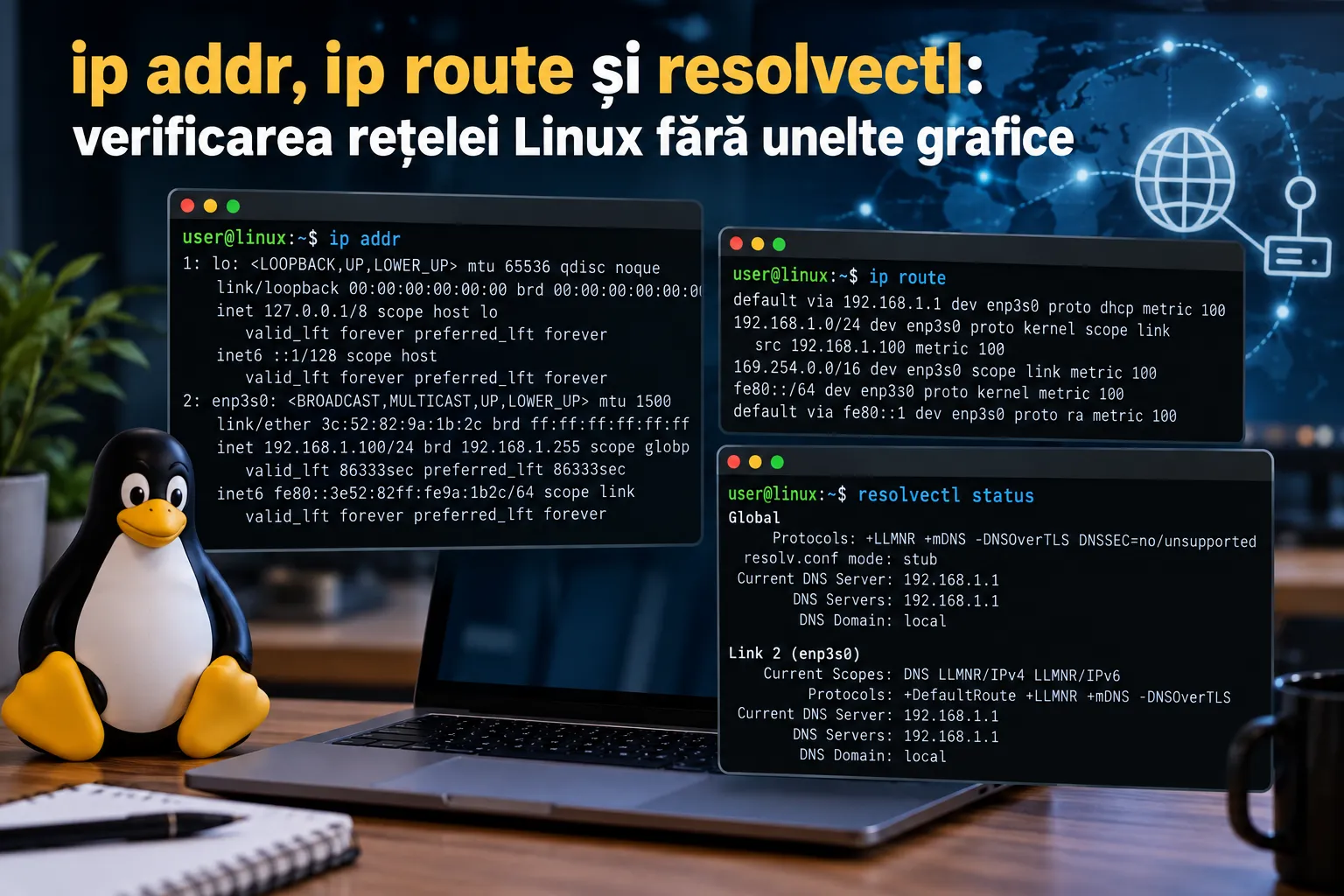
Când internetul merge greu, un server nu mai răspunde sau o conexiune VPN pare „pornită”, interfața grafică nu spune mereu destul. În Linux, trei comenzi de citire îți pot arăta rapid unde se rupe lanțul: adresa locală, ruta spre exterior și rezolvarea DNS. `ip addr`, `ip route` și `resolvectl` nu sunt unelte spectaculoase, dar sunt genul de instrumente pe care merită să le cunoști înainte să modifici setări la întâmplare.
De ce să începi cu diagnosticul, nu cu schimbări
Într-o verificare de rețea, ordinea contează. Mai întâi te uiți dacă placa de rețea are adresă, apoi dacă sistemul știe pe unde să trimită traficul, apoi dacă numele de domenii se rezolvă corect. Asta reduce riscul de a „repara” partea greșită.
Comenzile de mai jos sunt gândite pentru diagnostic. Ele afișează informații despre configurația curentă și, folosite în forma prezentată aici, nu schimbă ruta, DNS-ul sau adresele sistemului. Pentru un set mai larg de comenzi de verificare, poți continua cu ghidul despre 25 de comenzi Linux esențiale pentru începători.
ip addr: verifici adresa și starea interfeței
`ip addr` afișează adresele de protocol asociate interfețelor de rețea. În practică, îl folosești ca să vezi dacă adaptorul are o adresă IPv4 sau IPv6, dacă interfața relevantă este activă și dacă adresa pare din rețeaua așteptată.
Comanda simplă este `ip addr`. Dacă vrei să vezi numai interfețele active, folosești `ip address show up`. Pentru o interfață anume, de exemplu conexiunea cu fir sau interfața wireless, forma este `ip address show dev nume_interfață`. Numele exact îl iei din lista afișată de sistem, nu îl ghicești.
Ce cauți aici? În primul rând, existența unei adrese locale. Dacă nu vezi o adresă utilă pe interfața folosită, problema poate fi la conexiune, DHCP, profilul de rețea sau cablu. Dacă ai adresă, mergi mai departe și verifici ruta.
ip route: vezi pe unde iese traficul
`ip route` este comanda pentru afișarea și administrarea tabelei de rutare. Pentru diagnostic, te interesează afișarea rutelor, nu modificarea lor. `ip route show` arată rutele cunoscute de sistem, inclusiv ruta implicită, adică drumul folosit când destinația nu este în rețeaua locală.
Dacă un calculator are adresă, dar nu ajunge pe internet, lipsa unei rute implicite este un indiciu important. O rută implicită greșită poate explica și situațiile în care traficul pleacă prin VPN, printr-o interfață nepotrivită sau printr-un gateway care nu mai răspunde.
Pentru o întrebare mai concretă, `ip route get adresă` arată ruta pe care sistemul ar folosi-o către o destinație. Poți verifica o adresă publică legitimă sau o adresă internă din rețeaua ta, fără să inventezi rezultate. Dacă faci audit rapid pe un server, ghidul despre comenzi Linux utile pentru audit rapid completează bine această etapă.
resolvectl: verifici DNS-ul și resolverul
După adresă și rută vine DNS-ul. Dacă poți ajunge la o adresă IP, dar site-urile nu se deschid după nume, problema poate fi la rezolvarea numelor. `resolvectl`, din ecosistemul systemd, poate afișa setările DNS curente și poate face interogări de nume.
`resolvectl status` arată setările DNS globale și pe fiecare legătură de rețea, conform documentației systemd. Aici verifici ce servere DNS sunt folosite și dacă există diferențe între conexiuni. `resolvectl query domeniu.ro` testează rezolvarea unui nume de domeniu. Dacă interogarea eșuează, nu înseamnă automat că internetul este picat; poate fi o problemă de DNS, de domeniu sau de politica rețelei.
Un detaliu important: `resolvectl` este relevant pe sisteme care folosesc systemd-resolved sau integrarea aferentă. Pe unele distribuții sau configurații, rezolvarea DNS poate fi gestionată diferit. În caz de neclaritate, verifică manualul local cu `man resolvectl`.
O ordine simplă de depanare
O verificare curată poate arăta așa: întâi `ip addr`, apoi `ip route show`, apoi `ip route get adresă`, apoi `resolvectl status` și `resolvectl query domeniu`. Dacă toate arată coerent, problema poate fi la serviciul accesat, firewall, proxy, VPN, aplicație sau politici de rețea.
Nu publica pe forumuri ieșiri brute fără să le cureți. Ele pot include adrese interne, nume de interfețe, domenii private sau indicii despre topologia rețelei. Dacă vrei să transformi verificările într-o rutină repetabilă, articolul despre primul script Bash util explică abordarea de bază pentru automatizări simple.
Terminalul nu este doar pentru administratori. Folosit cu prudență, îți arată rapid dacă problema este locală, de rutare sau de DNS, înainte să pierzi timp schimbând setări care nu au legătură cu incidentul.
Întrebări frecvente
`ip addr` modifică rețeaua?
Nu în forma prezentată aici. `ip addr` și `ip address show` afișează adresele și interfețele, fără să schimbe configurația.
Ce verific prima dată când nu merge internetul în Linux?
Începe cu adresa locală prin `ip addr`, continuă cu ruta prin `ip route show`, apoi verifică DNS-ul cu `resolvectl status` și `resolvectl query domeniu`.
De ce merge o adresă IP, dar nu merge numele site-ului?
Articolul explică faptul că, după adresă și rută, trebuie verificat DNS-ul. Dacă rezolvarea numelui eșuează, problema poate fi la DNS, la domeniu sau la politica rețelei.
Pot folosi `resolvectl` pe orice distribuție Linux?
`resolvectl` este legat de ecosistemul systemd și este relevant când sistemul folosește systemd-resolved sau integrarea aferentă. Dacă nu ești sigur, verifică manualul local cu `man resolvectl`.