Un sistem Linux proaspăt instalat nu trebuie lăsat „așa cum este”, mai ales dacă îl folosești pentru lucru, învățare cybersecurity, server local sau administrare la distanță. Primele setări de securitate nu sunt complicate, dar trebuie făcute în ordine: actualizări, utilizatori, firewall, aplicații instalate din surse sigure, acces remote și backup.
Linux este flexibil, dar tocmai flexibilitatea asta înseamnă responsabilitate. O instalare curată nu te protejează automat dacă folosești parole slabe, amâni update-urile sau deschizi servicii în rețea fără să știi ce fac.
Actualizează sistemul înainte de orice
Primul pas este actualizarea pachetelor. Pe Ubuntu, Debian și distribuții derivate, comanda de bază este:
sudo apt update && sudo apt upgrade
Ubuntu recomandă actualizarea regulată a sistemului pentru protecție împotriva vulnerabilităților cunoscute și menționează folosirea pachetului unattended-upgrades pentru instalarea automată a actualizărilor de securitate și bug fix-urilor.
Pe Ubuntu Server, actualizările automate de securitate sunt gestionate prin unattended-upgrades; documentația Ubuntu precizează că rularea implicită are loc o dată pe zi, iar logurile se găsesc în /var/log/unattended-upgrades.
Pentru desktop, actualizările automate sunt utile. Pentru servere de producție, trebuie gândite mai atent: update-urile de securitate sunt importante, dar unele sisteme au nevoie de testare înainte de restart sau schimbări majore.
Folosește un cont normal, nu root pentru lucru zilnic
Nu lucra zilnic ca root. Folosește un cont normal și rulează comenzi administrative doar când este nevoie, prin sudo.
Verifică utilizatorul curent:
whoami
Verifică grupurile:
groups
sudopermite administratorului să acorde anumitor utilizatori dreptul de a rula comenzi ca root sau ca alt utilizator, păstrând și o urmă de audit a comenzilor rulate.
Regula practică este simplă: nu pune fiecare utilizator în grupul sudo. Dacă altcineva folosește laptopul sau serverul, creează cont separat, fără drepturi administrative, decât dacă are nevoie reală.
Activează firewall-ul
Pe Ubuntu, instrumentul simplu pentru firewall este UFW. Ubuntu îl descrie ca unealtă standard pentru firewall, creată pentru a simplifica administrarea iptables; implicit, UFW este dezactivat.
Verifică statusul:
sudo ufw status
Activează firewall-ul:
sudo ufw enable
Ubuntu documentează comenzile de bază pentru UFW: sudo ufw enable, sudo ufw status, sudo ufw status verbose și reguli de tip sudo ufw allow 22 pentru SSH.
Dacă ești pe un server accesat prin SSH, ai grijă să permiți SSH înainte să activezi firewall-ul:
sudo ufw allow ssh
sudo ufw enable
Altfel, te poți bloca singur în afara serverului.
Ai grijă la SSH
Dacă nu ai nevoie de acces remote, nu instala și nu porni OpenSSH Server. Dacă ai nevoie, configurează-l corect.
Ubuntu explică faptul că OpenSSH Server se configurează prin fișierul principal /etc/ssh/sshd_config sau prin fișiere modulare în /etc/ssh/sshd_config.d/.
Pentru un server, bunele practici sunt clare: folosește parole puternice sau autentificare cu chei SSH, limitează utilizatorii care se pot conecta și nu lăsa porturi deschise inutil. Ubuntu Community Help notează că logarea cu chei SSH este considerată, în general, mai sigură decât logarea cu parole simple.
Instalează aplicații doar din surse sigure
Pe Linux, aplicațiile se instalează de obicei din depozitele distribuției:
sudo apt install nume-pachet
Evită scripturile copiate de pe forumuri, comenzi de tip curl ... | bash și pachetele descărcate din surse necunoscute. Dacă instalezi software din afara repository-urilor oficiale, verifică sursa, semnătura, documentația și reputația proiectului.
Pentru începători, cea mai sigură regulă este: instalează din managerul oficial de pachete, Snap/Flatpak din surse cunoscute sau site-ul oficial al dezvoltatorului.
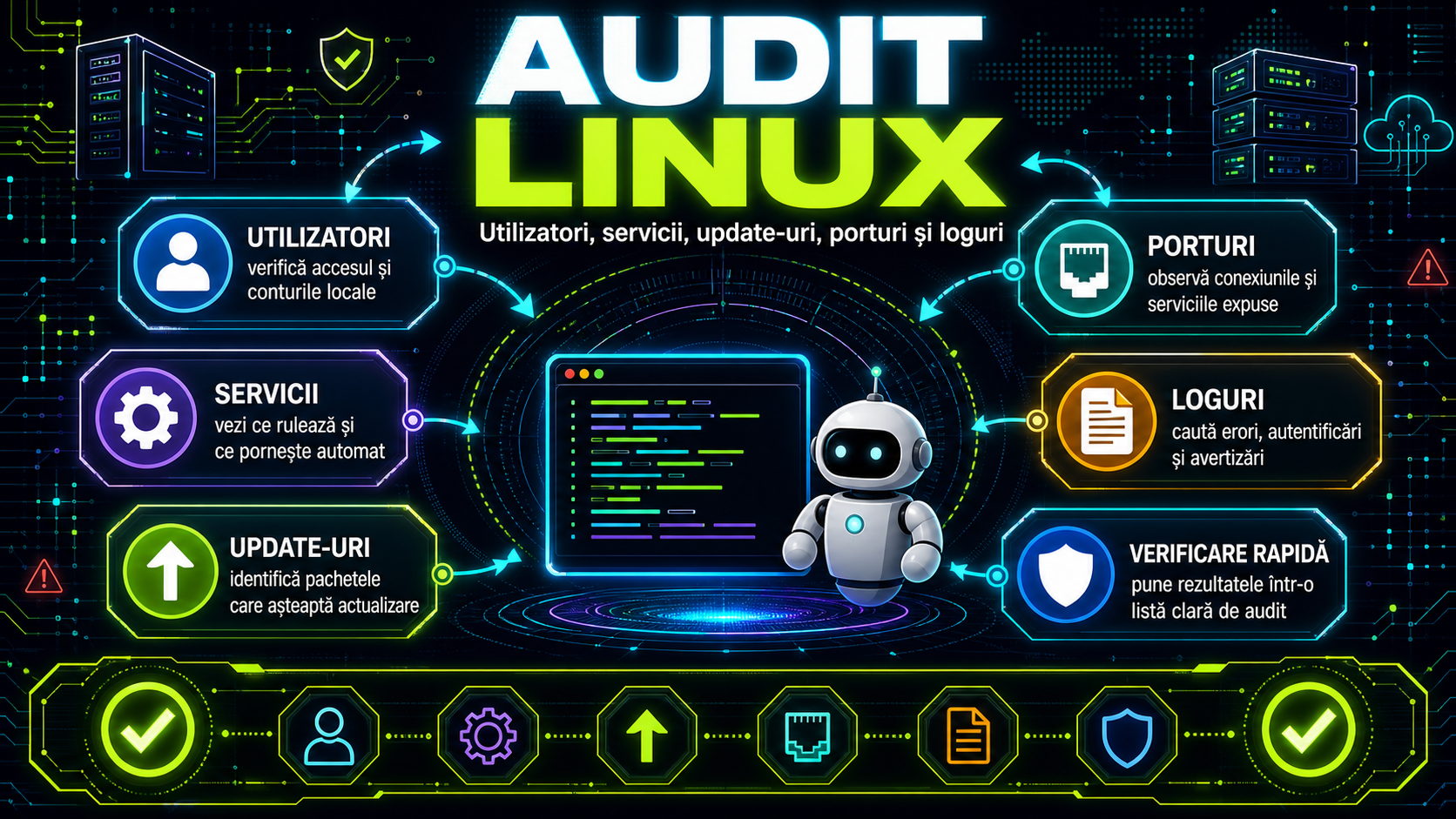
Verifică serviciile active
Un serviciu pornit fără motiv poate deveni risc. Verifică ce rulează:
systemctl --type=service --state=running
Dacă vezi servicii pe care nu le înțelegi, nu le opri la întâmplare. Caută documentația pachetului și verifică dacă sunt necesare.
Pe servere, verifică și porturile deschise:
ss -tulpen
Ideea este să ruleze doar ce folosești: web server, SSH, bază de date locală, servicii strict necesare.
Păstrează AppArmor activ, dacă distribuția îl folosește
Ubuntu include AppArmor ca mecanism de control al accesului pentru aplicații. Documentația Ubuntu explică faptul că profilurile AppArmor pot funcționa în mod „complaining/learning”, unde încălcările sunt permise și logate, sau „enforced/confined”, unde politica este aplicată.
Pentru utilizatorii obișnuiți, recomandarea este simplă: nu dezactiva AppArmor fără un motiv clar. Dacă o aplicație are probleme, investighează profilul, nu opri complet protecția.
Fă backup înainte să ai nevoie de el
Securitatea nu înseamnă doar blocarea accesului neautorizat. Înseamnă și recuperare. Fă backup pentru documente, chei SSH, configurații importante și proiecte.
Pentru servere, salvează separat: fișierele site-ului, baza de date, configurațiile și certificatele. Pentru laptop, folosește un disc extern sau o soluție cloud de încredere.
La final, securizarea de bază în Linux nu înseamnă zeci de unelte complicate. Înseamnă update-uri făcute la timp, conturi corecte, firewall activ, SSH configurat atent, aplicații din surse sigure și backup real. Aceste lucruri simple reduc multe riscuri înainte ca ele să devină probleme.
Surse folosite
Ubuntu Server Documentation — Security suggestions.
Ubuntu Server Documentation — Automatic updates.
Ubuntu Community Help — UFW.
Ubuntu Server Documentation — Firewalls.
Ubuntu Server Documentation — OpenSSH server.
Ubuntu Community Help — SSH OpenSSH Keys.
Ubuntu Server Documentation — AppArmor.
ArchWiki — Sudo.