Când un server Linux are mai multe discuri, partiții, volume și mount-uri, numele afișat de aplicații nu spune mereu unde ajung datele. Un director poate fi pe o partiție clasică, pe LVM, pe un dispozitiv USB, pe NVMe sau pe un volum montat temporar. Pentru investigații sigure, traseul trebuie refăcut în ordine: punct de montare, filesystem, block device, identificatori stabili și apoi dispozitiv fizic.
De ce nu ajunge un singur nume de device
Numele de tip /dev/sda sau /dev/nvme0n1 pot părea clare, dar nu sunt o garanție suficientă pentru documentare. Ordinea dispozitivelor poate depinde de boot, de controler, de hardware atașat sau de modul în care kernelul descoperă discurile. De aceea, pentru decizii tehnice contează și UUID-ul, eticheta filesystem-ului, serialul, transportul și relația părinte-copil dintre disc și partiție.
Comenzile de mai jos sunt, în mod normal, de citire. Unele detalii pot cere drepturi de administrator, mai ales când blkid probează direct un dispozitiv sau când udev expune proprietăți mai sensibile. Pe sisteme de producție, nu publica topologia completă, seriale, loguri sau ieșiri care pot identifica infrastructura. Dacă problema apare în timp real, merită corelată cu logurile; pentru asta ajută și ghidul despre monitorizarea logurilor Linux cu tail, less și journalctl.
Primul pas: află filesystem-ul montat
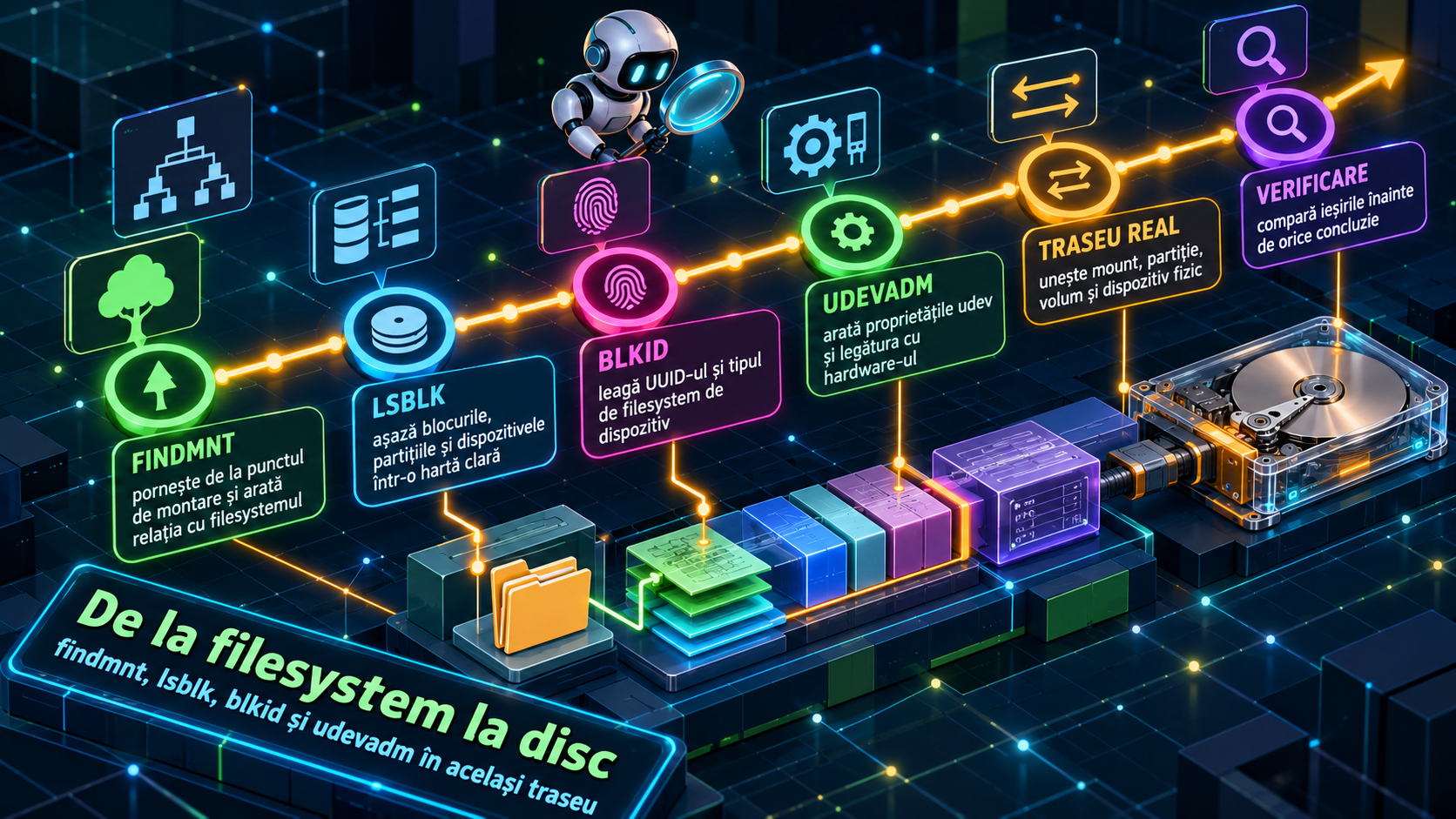
findmnt este punctul bun de plecare când pornești de la un director. Pagina sa de manual arată că poate căuta în filesystem-urile deja montate și că opțiunea –target acceptă un fișier sau director, afișând filesystem-ul asociat acelei căi.
- findmnt –target /var/log – arată ce filesystem conține calea indicată, fără să ghicești după numele directorului.
- findmnt –target /home –output TARGET,SOURCE,FSTYPE,OPTIONS – restrânge ieșirea la punctul de montare, sursă, tip de filesystem și opțiuni.
- findmnt –source UUID=UUID_REAL – pornește de la un identificator stabil și caută unde este montat acel filesystem.
Rezultatul important este câmpul SOURCE. El poate fi un device, un UUID, un LABEL sau un strat intermediar. Nu te opri aici: SOURCE îți spune sursa montării, nu întotdeauna discul fizic final.
Al doilea pas: construiește arborele block device
lsblk citește informații despre block devices și le poate afișa ca arbore. Manualul menționează că ieșirea implicită se poate schimba, deci pentru scripturi sau documentare este mai sigur să alegi coloanele explicit.
- lsblk –fs – oferă o vedere rapidă asupra filesystem-urilor, UUID-urilor, etichetelor și punctelor de montare.
- lsblk -o NAME,TYPE,SIZE,FSTYPE,UUID,LABEL,MOUNTPOINTS,MODEL,SERIAL,TRAN,PKNAME – leagă partiția de tip, dimensiune, filesystem, identificatori și indicii hardware.
- lsblk –list-columns – arată coloanele disponibile pe sistemul tău, util când distribuția are o versiune diferită de util-linux.
Aici urmărești relația dintre partiție și părinte. Dacă punctul de montare este pe o partiție, PKNAME indică dispozitivul părinte. Pentru NVMe, SATA sau USB, coloanele MODEL, SERIAL și TRAN pot clarifica dacă partiția aparține unui disc intern, extern sau unui anumit model hardware.
Al treilea pas: verifică semnătura cu blkid
blkid identifică semnături de conținut, precum tipul de filesystem, UUID-ul și LABEL-ul. Manualul recomandă lsblk pentru o vedere generală asupra block devices și findmnt pentru filesystem-uri deja montate, dar blkid rămâne util când vrei confirmare la nivel de semnătură.
- blkid /dev/sda1 – afișează identificatorii cunoscuți pentru partiția indicată.
- sudo blkid -p /dev/sda1 – face probing direct; poate cere root și trebuie folosit atent pe sistemele critice.
- blkid -U UUID_REAL – caută dispozitivul asociat unui UUID.
Dacă findmnt, lsblk și blkid spun aceeași poveste, ai o confirmare solidă: calea din filesystem duce la un anumit mount, mount-ul folosește o sursă, iar sursa are un UUID și un tip de filesystem verificabile.
Al patrulea pas: leagă device-ul de udev și hardware
udevadm completează traseul cu proprietăți din baza udev și din sysfs. Documentația systemd arată comanda udevadm info pentru interogarea informațiilor despre device-uri, iar udevadm settle așteaptă ca evenimentele udev aflate în coadă să fie procesate. Manualul lsblk notează că, pentru device-uri adăugate recent, poate fi recomandat udevadm settle înainte de lsblk.
- udevadm settle – așteaptă procesarea evenimentelor udev înainte de o citire ulterioară.
- udevadm info –query=property –name=/dev/sda1 – afișează proprietăți udev pentru device-ul ales.
- udevadm info –attribute-walk –name=/dev/sda1 – urcă prin lanțul de dispozitive și ajută la identificarea relației cu părinții hardware.
Practic, traseul complet arată așa: pornești de la director cu findmnt, iei sursa, o cauți în lsblk, confirmi UUID-ul cu blkid, apoi folosești udevadm pentru proprietăți și lanțul hardware. Dacă apar diferențe, nu forța concluzia; verifică dacă device-ul a fost atașat recent, dacă există volume intermediare sau dacă lucrezi într-un container ori într-o mașină virtuală.
Întrebări frecvente
Pot afla discul fizic doar cu findmnt?
findmnt este foarte bun pentru a lega o cale de filesystem-ul montat, dar SOURCE nu este mereu discul fizic final. Pentru traseul complet, verifică apoi arborele cu lsblk și proprietățile cu udevadm.
De ce să folosesc UUID în loc de /dev/sda1?
UUID-ul este mai stabil pentru identificarea filesystem-ului, în timp ce numele de tip /dev/sda poate depinde de ordinea în care sistemul descoperă dispozitivele. Articolul recomandă să confirmi UUID-ul cu blkid și să îl corelezi cu lsblk.
Când este util udevadm settle?
Este util când un dispozitiv a fost adăugat sau modificat recent, iar udev poate să nu fi terminat procesarea evenimentelor. Manualul lsblk recomandă această sincronizare înainte de citirea informațiilor în astfel de situații.
Sunt comenzile sigure pe producție?
Comenzile prezentate sunt orientate spre citire și diagnostic. Totuși, unele variante pot cere root, iar ieșirile pot conține topologie, seriale sau alte detalii sensibile care nu trebuie publicate.