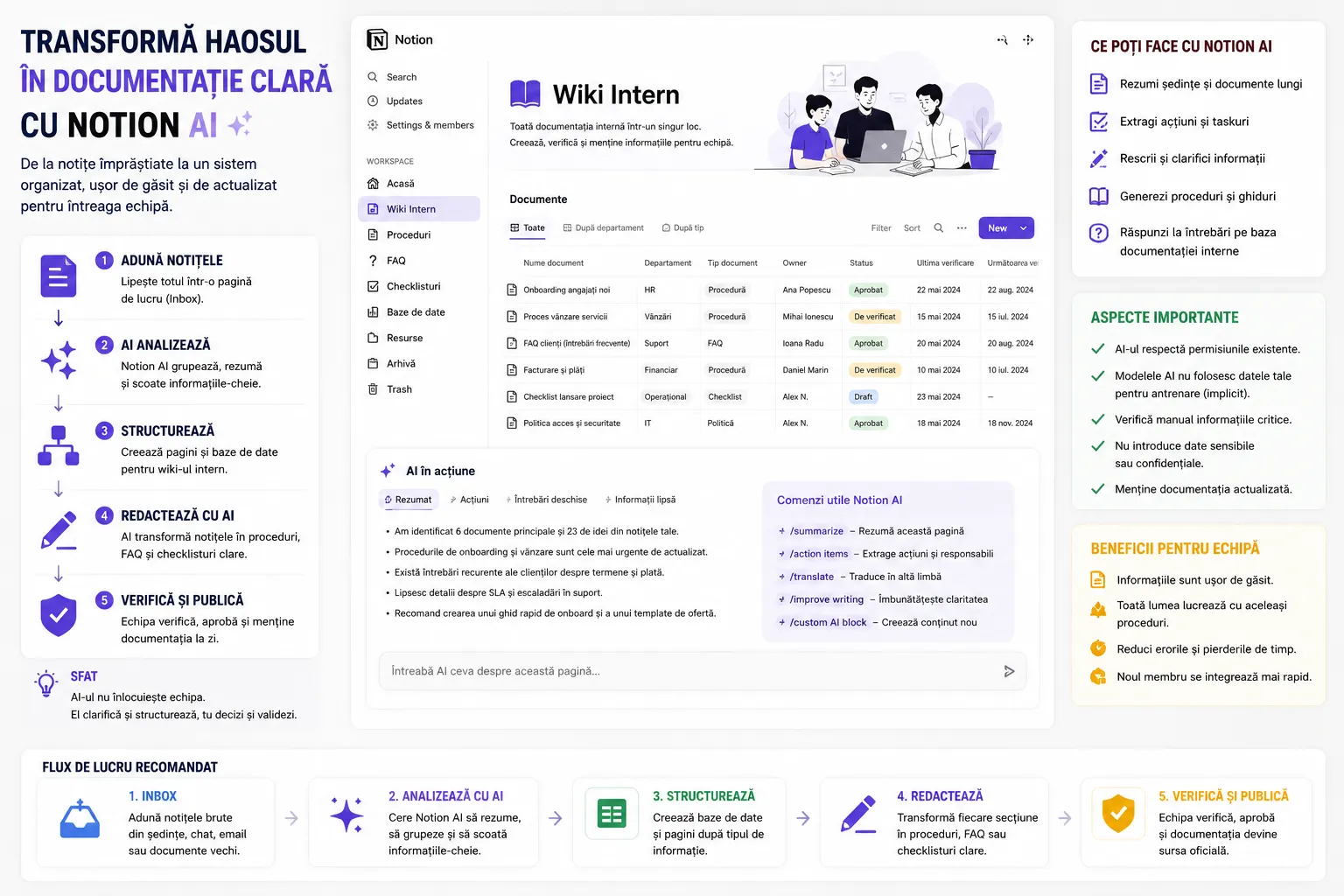
Notion AI este foarte util când firma are informații împrăștiate peste tot: notițe din ședințe, idei în bullet points, conversații copiate din Slack, proceduri vechi, liste de taskuri și documente începute, dar neterminate. Scopul nu este să lași AI-ul să inventeze documentația firmei. Scopul este să folosești Notion AI ca să curețe, grupeze și transforme informațiile existente într-un sistem pe care echipa îl poate folosi.
Notion AI poate rezuma pagini, scoate action items, îmbunătăți texte, genera conținut în pagină prin AI blocks și răspunde pe baza contextului din workspace. Notion menționează și comenzi precum /summarize, /action items și /custom AI block, utile pentru notițe, transcripturi și documente lungi.
Înainte să folosești AI-ul, creează o pagină de lucru numită Inbox documentație. Aici lipești notițele brute. Nu le formata încă. Pune totul sub titluri simple: Ședință vânzări, Proces onboarding, Întrebări clienți, Procedură facturare, Probleme recurente. Dacă ai informații sensibile, elimină date personale, parole, contracte confidențiale și detalii despre clienți care nu sunt necesare.
După ce ai pagina brută, deschide Notion AI din iconița AI din pagină sau din sidebar, apoi cere mai întâi o sortare, nu o rescriere finală:
Analizează notițele de pe această pagină.

Nu rescrie încă documentația.

Grupează informațiile în:
- proceduri interne;
- întrebări frecvente;
- decizii luate;
- taskuri;
- informații lipsă;
- contradicții;
- idei care trebuie verificate cu echipa.

Nu inventa detalii. Dacă ceva nu apare clar în notițe, marchează „NECLAR”.
Răspunsul acesta este harta inițială. Citește-l și verifică dacă AI-ul a înțeles corect contextul. Dacă amestecă informațiile de la două departamente, cere separarea:
Separă rezultatul pe departamente: vânzări, operațional, financiar și suport.
Nu combina procedurile între ele.
Păstrează informațiile neclare într-o secțiune separată.
Apoi construiește baza de documentație. În Notion, creează o pagină nouă numită Wiki intern. Sub ea, creează o bază de date. Notion explică faptul că bazele de date sunt colecții de pagini, iar fiecare element dintr-o bază de date poate fi deschis ca pagină separată. Pentru creare, poți face o pagină nouă și selecta Table, sau poți folosi comanda /database.
Pentru un wiki intern simplu, folosește aceste coloane:
Nume document | Departament | Tip document | Owner | Status | Ultima verificare | Următoarea verificare | Tags | Sursă notițeLa Tip document, folosește opțiuni precum Procedură, FAQ, Politică internă, Checklist, Script client, Ghid training. La Status, folosește Draft, De verificat, Aprobat, Depășit. Nu lăsa totul ca text liber, pentru că documentația devine greu de filtrat.
Când baza există, revino la pagina Inbox documentație și cere Notion AI să transforme notițele într-un plan de pagini:
Transformă notițele sortate într-un plan pentru wiki-ul intern.

Creează un tabel cu:
Titlu document | Departament | Tip document | Owner propus | Status inițial | Informații lipsă | Prioritate

Reguli:
- Nu inventa owneri dacă nu apar în notițe.
- Pentru owner necunoscut, scrie „De atribuit”.
- Pentru informații incomplete, setează statusul „De verificat”.
- Nu crea mai mult de 15 documente în prima versiune.
Acum ai o listă de pagini. Creează-le în baza de date una câte una, începând cu cele importante: onboarding, proces de vânzare, facturare, suport clienți, acces la tool-uri, reguli de securitate. Nu încerca să documentezi toată firma într-o zi.
Pentru fiecare pagină, folosește un șablon. În baza de date, apasă săgeata de lângă New, apoi + New template. Notion permite crearea de database templates ca să repeți aceeași structură pentru pagini similare.
Un template bun pentru proceduri interne poate arăta așa:
Scopul procedurii

Când se folosește

Cine este responsabil

Pașii de lucru

Checklist înainte de finalizare

Greșeli frecvente

Ce trebuie escaladat

Ultima verificare

Întrebări deschise
După ce creezi pagina, lipește notițele relevante în ea și cere Notion AI să redacteze prima versiune:
Transformă notițele de mai jos într-o procedură internă clară.

Păstrează numai informațiile existente.
Nu inventa reguli, persoane, termene sau responsabilități.

Structură:
- scop;
- când se aplică;
- cine face acțiunea;
- pașii de lucru;
- checklist final;
- lucruri care trebuie confirmate.

Scrie clar, pentru un coleg nou.
Marchează cu [DE VERIFICAT] orice informație incompletă.
Aici verificarea umană este obligatorie. AI-ul poate face textul mai frumos, dar nu știe dacă procedura este corectă operațional. Ownerul documentului trebuie să citească fiecare pas și să confirme că reflectă realitatea.
Pentru notițe din ședințe, folosește AI blocks direct în pagină. Notion recomandă AI blocks pentru rezumate, action items și conținut personalizat bazat pe contextul paginii. Poți introduce /summarize pentru recapitulare și /action items pentru sarcini rezultate din notițe.
Un prompt util pentru ședințe:
Extrage din aceste notițe:
- deciziile luate;
- acțiunile clare;
- persoana responsabilă;
- termenul;
- întrebările fără răspuns.

Dacă responsabilul sau termenul nu apar explicit, scrie „Nespecificat”.
Pentru ca documentația să nu se învechească, folosește proprietăți de verificare. Notion arată că wiki-urile pot include proprietăți precum Owner, Last edited date, Tags și Verification, iar verificarea poate avea termen de expirare, astfel încât echipa să știe când un document trebuie revizuit.
Regula practică: procedurile operaționale se verifică lunar sau trimestrial, politicile importante se verifică la schimbări majore, iar paginile depășite primesc status Depășit, nu rămân ascunse printre documente bune.
La final, controlează accesul. Pentru pagini sensibile, apasă Share și verifică cine are acces. Notion permite modificarea nivelului de permisiune din butonul Share, iar paginile pot fi mutate în zona Private dacă nu trebuie văzute de echipă.
Pe zona de AI și date, Notion spune că Notion AI respectă permisiunile existente și că modelele AI nu pot vedea informații la care utilizatorul nu are deja acces. Notion mai precizează că, implicit, Customer Data nu este folosită pentru antrenarea modelelor Notion sau ale AI Subprocessors.
Un sistem bun de documentație internă nu este doar o pagină frumoasă. Este o bază de cunoștințe cu owneri, status, verificare, surse și reguli clare. Notion AI te ajută să transformi haosul în structură, dar echipa trebuie să confirme adevărul, să actualizeze paginile și să șteargă informațiile vechi.
Surse folosite
- Notion Help Center – Everything you can do with Notion AI.
- Notion Help Center – Use Notion AI to write better, more efficient notes and docs.
- Notion Help Center – What is Notion AI?
- Notion Help Center – Intro to databases.
- Notion Help Center – Database templates.
- Notion Help Center – Build a docs-first culture with a team wiki.
- Notion Help Center – Sharing and permissions.
- Notion Help Center – Notion AI security and privacy practices.