Airtable AI este util pentru firme mici care au prea multe cereri împrăștiate în email, formulare, WhatsApp, Excel sau notițe, dar nu sunt pregătite să implementeze un CRM mare. Ideea nu este să construiești un sistem complicat, ci o bază clară în care fiecare cerere are status, responsabil, următorul pas și un rezumat ușor de citit.
În Airtable, AI-ul apare prin Omni, asistentul integrat care poate ajuta la construirea aplicațiilor, analizarea datelor, cercetare, documente și actualizarea recordurilor, dar și prin „field agents”, adică acele câmpuri AI care pot genera, analiza sau completa informații la nivel de celulă. Pentru AI în câmpuri sunt necesare AI credits și activarea AI la nivel de workspace.
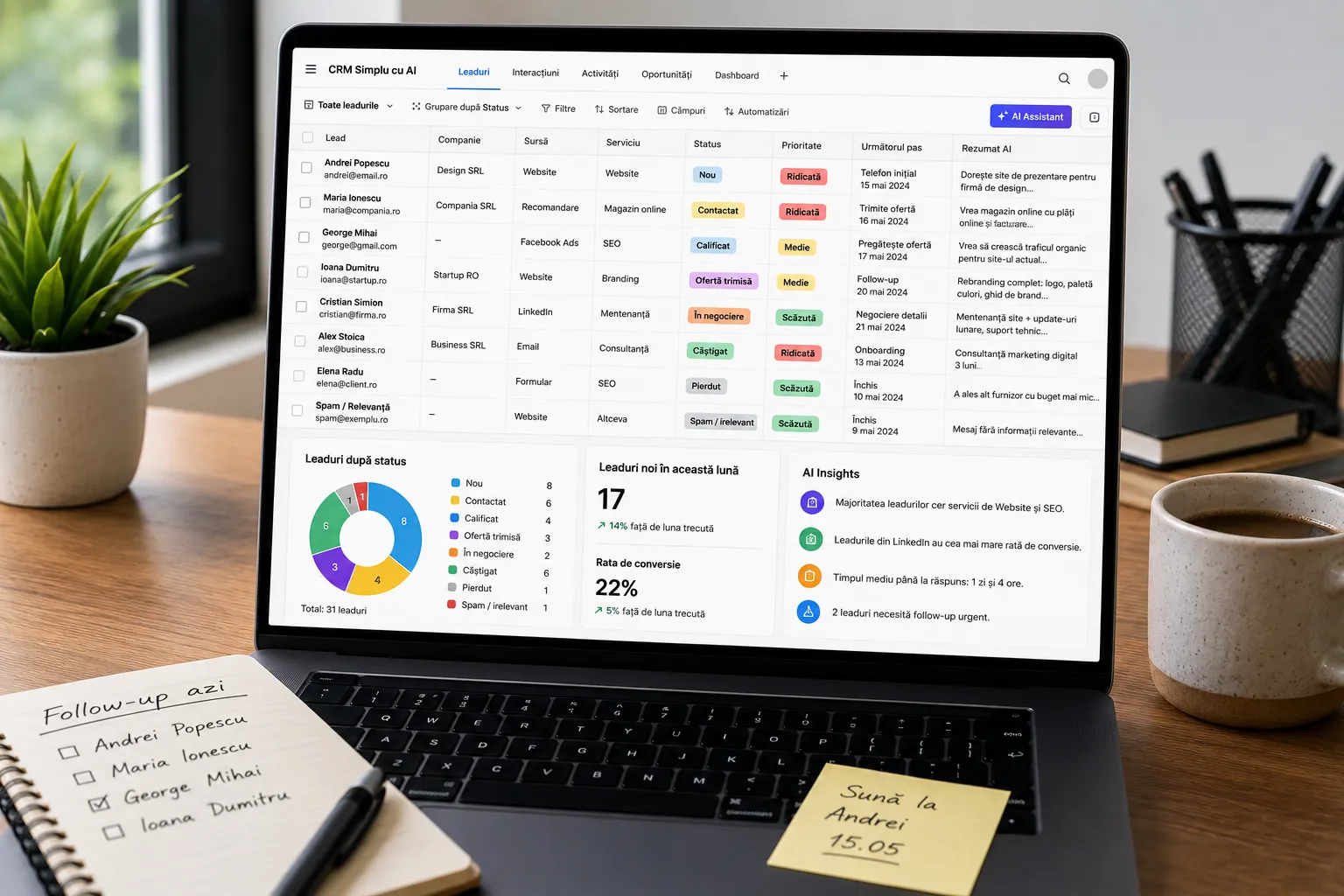
Pentru un mini-CRM simplu, începe cu o bază nouă numită Leaduri și cereri. Creează un tabel principal numit Leaduri. Coloanele trebuie să fie puține, dar utile:
Nume lead
Email
Telefon
Firmă
Oraș
Sursă
Serviciu cerut
Mesaj inițial
Status
Responsabil
Prioritate
Următorul pas
Data follow-up
Rezumat AI
Categorie AI
Necesită verificare
Data primirii
La Status, folosește un câmp de tip single select cu opțiuni clare: Nou, Contactat, Calificat, Ofertă trimisă, În negociere, Câștigat, Pierdut, Spam / irelevant. La Responsabil, folosește collaborator field. La Data follow-up, folosește date field. Nu pune statusul în text liber, pentru că nu vei putea filtra corect.
Dacă ai deja leaduri într-un Google Sheet sau Excel, importă-le înainte să adaugi AI. Airtable permite import din Google Sheets, Excel și CSV, cu opțiuni de mapare a câmpurilor și folosirea primului rând ca antete. Atenție: importul Google Sheets este unul inițial; modificările făcute ulterior în Airtable nu se reflectă automat în foaia originală.
După ce tabelul există, adaugă un câmp AI pentru rezumat. Creează un câmp de tip long text sau AI text, denumește-l Rezumat AI, apoi configurează-l să folosească informațiile din Serviciu cerut, Mesaj inițial, Oraș, Firmă și Sursă. Instrucțiunea pentru câmp poate fi:
Rezuma cererea acestui lead în maximum 35 de cuvinte.

Include:
- ce dorește persoana;
- orașul sau zona, dacă apare;
- urgența, dacă este menționată;
- detaliile lipsă importante.

Nu inventa telefon, buget, termen sau serviciu.
Dacă informația nu apare, scrie „nespecificat”.
Acest câmp nu trebuie să înlocuiască mesajul original. El doar îl face mai ușor de citit. Păstrează întotdeauna Mesaj inițial, pentru verificare.
Pentru Categorie AI, creează un single select cu opțiuni precum Web design, Magazin online, SEO, Mentenanță, Ads, Consultanță, Altceva. Airtable AI poate genera valori pentru select fields pe baza altor câmpuri din tabel. Instrucțiunea poate fi:
Alege categoria potrivită pentru acest lead pe baza mesajului inițial și a serviciului cerut.

Folosește doar una dintre opțiunile existente.
Dacă cererea nu este clară, alege „Altceva”.
Nu crea categorii noi.
Pentru Prioritate, folosește tot un single select: Scăzută, Medie, Ridicată. Promptul trebuie să fie prudent, nu agresiv:
Stabilește prioritatea leadului.

Ridicată = termen urgent, buget menționat, cerere clară sau client business.
Medie = cerere clară, dar fără termen sau buget.
Scăzută = mesaj vag, informații puține sau interes neconfirmat.

Nu marca „Ridicată” doar pentru că mesajul pare politicos.
Acum creează vizualizările, pentru că aici mini-CRM-ul devine util. Inbox leaduri arată toate cererile cu status Nou. De contactat azi filtrează leadurile unde Data follow-up este astăzi sau înainte de astăzi și statusul nu este Câștigat sau Pierdut. Ofertă trimisă arată leadurile aflate în așteptare. Leaduri câștigate și Leaduri pierdute te ajută să vezi rezultatul.
Dacă vrei să colectezi cereri direct în Airtable, creează un form view. Airtable Forms adaugă câte un record nou în tabelul conectat la formular. Pentru cereri simple este suficient: nume, email, telefon, serviciu, mesaj, buget aproximativ și termen. Pentru cereri complexe cu mai multe linii, produse sau sub-servicii, formularul simplu nu creează automat mai multe rânduri în alt tabel; Airtable recomandă fluxuri suplimentare, linked records sau automatizări pentru cazuri de tip line items.
Pentru automatizări, începe cu una singură: când apare un lead nou, trimite o notificare internă sau setează follow-up. Automations în Airtable funcționează cu un trigger și una sau mai multe actions, iar rulările sunt contorizate în funcție de plan. Un flux simplu poate fi: When record created în tabelul Leaduri, apoi Update record cu Status = Nou și Data follow-up = mâine. Nu trimite emailuri automate către clienți până nu ai verificat că datele AI sunt corecte.
Dacă ai plan Business sau Enterprise Scale, există și triggerul When email received, care generează o adresă de email pentru automatizare și poate porni un flux atunci când primește un email. Airtable menționează că acest trigger are limitări de plan și că emailurile mai mari de 30 MB nu sunt suportate; atașamentele au URL temporar, disponibil 2 ore, dacă nu sunt salvate într-un Attachment Field.
Pentru echipă, creează o interfață simplă: leadurile noi, leadurile mele, follow-up-uri și câteva grafice. Omni poate genera elemente de interfață și dashboard din prompturi, dar Airtable precizează că acestea sunt diferite de paginile clasice create manual în Interface Designer și trebuie revizuite înainte de folosire.
Nu transforma Airtable într-un depozit de date sensibile. Stochează doar ce ai nevoie pentru vânzare și follow-up. Airtable spune că datele sunt criptate în tranzit și în repaus, iar conținutul rămâne al clientului, dar asta nu elimină responsabilitatea firmei de a controla accesul, câmpurile și perioada de păstrare.
Verificarea finală este simplă: ia 10 leaduri reale și controlează manual rezumatul, categoria, prioritatea și statusul. Dacă AI-ul greșește la mai mult de 1–2 cazuri, modifică prompturile înainte să folosești sistemul zilnic. Un mini-CRM bun nu trebuie să fie spectaculos. Trebuie să îți spună rapid cine a cerut ceva, ce trebuie făcut, cine răspunde și când trebuie revenit.
Surse folosite
- Airtable Support – Using Omni AI in Airtable.
- Airtable Support – Using Airtable AI in fields.
- Airtable Support – Importing third-party data into Airtable.
- Airtable Support – Building and sharing forms in Airtable.
- Airtable Support – Getting started with Airtable automations.
- Airtable Support – When email received automation trigger.
- Airtable Support – AI-generated interface elements.
- Airtable Support – Airtable security practices.