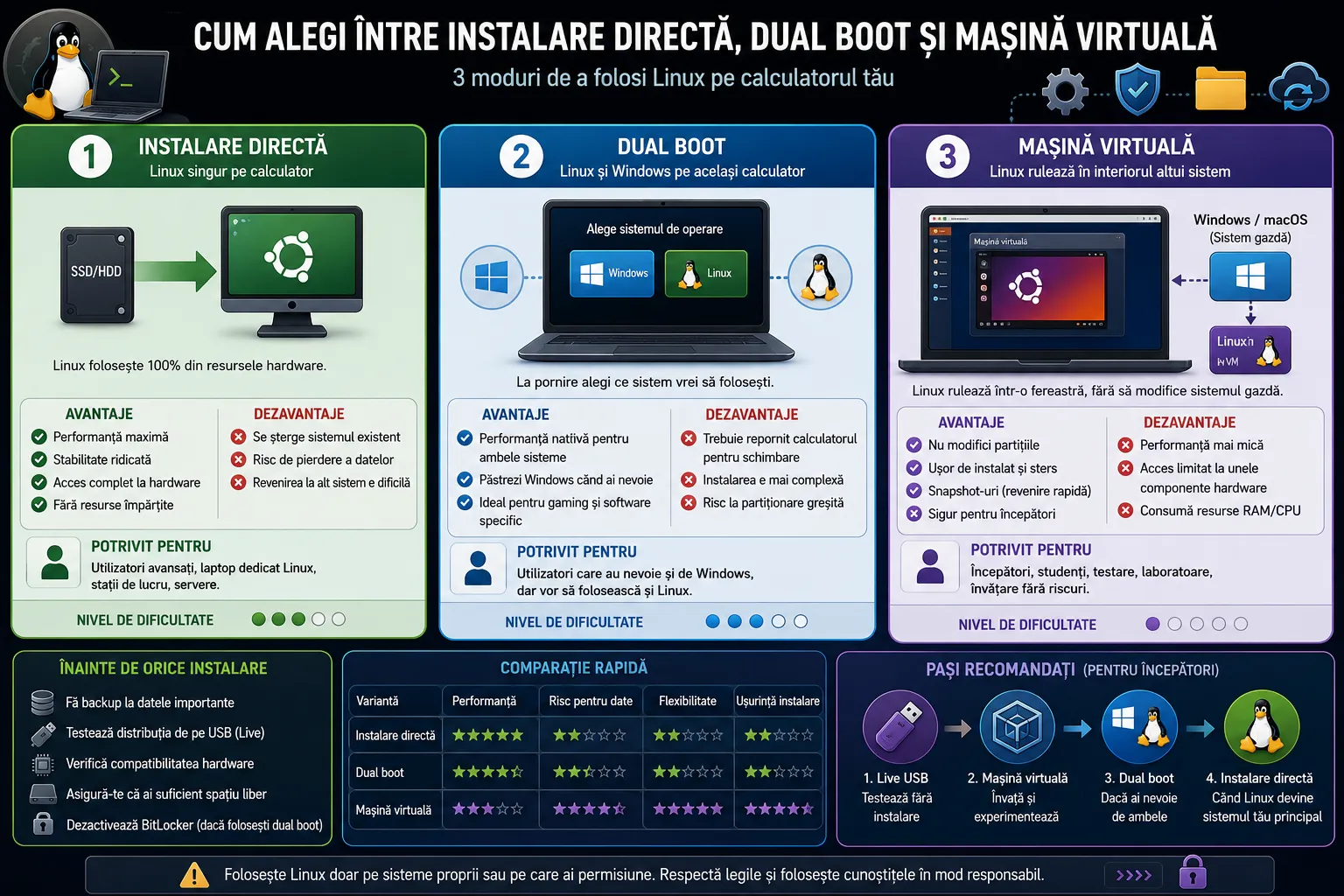
Poți testa sau folosi Linux în trei moduri principale: instalat singur pe calculator, alături de Windows prin dual boot sau într-o mașină virtuală. Diferența nu este doar tehnică. Fiecare variantă schimbă nivelul de performanță, riscul pentru date și cât de simplu poți reveni la situația inițială.
Pentru un începător care vrea să învețe terminalul, comenzile și administrarea de bază, mașina virtuală este de regulă punctul corect de pornire. Instalarea directă devine logică atunci când ai testat deja compatibilitatea hardware și vrei Linux ca sistem principal.
Instalare directă: Linux folosește întregul calculator
În această variantă, Linux înlocuiește sistemul existent și folosește direct procesorul, memoria, placa video, SSD-ul și perifericele. Este alegerea potrivită când vrei performanță maximă și intenționezi să lucrezi zilnic în Linux.
Înainte să alegi opțiunea de instalare pe întregul disc:
- copiază documentele pe un disc extern;
- verifică dacă backup-ul poate fi deschis;
- pornește distribuția de pe USB în modul live;
- testează Wi-Fi, sunet, Bluetooth, touchpad, camera și monitorul extern;
- confirmă de două ori discul selectat în instalator.
Ubuntu permite testarea sistemului din mediul live fără modificarea calculatorului. În instalator, opțiunea „Erase disk and install Ubuntu” ocupă întregul disc selectat și elimină datele existente, deci alegerea greșită nu este ușor de reparat.
Instalarea directă este potrivită pentru un laptop dedicat Linux, un calculator vechi pe care vrei să îl reutilizezi sau o stație de lucru unde nu mai ai nevoie de Windows.
Dual boot: performanță nativă pentru ambele sisteme
Dual boot păstrează Windows și Linux pe partiții separate. La pornire alegi sistemul dorit. Ambele rulează direct pe hardware, însă nu pot fi folosite simultan: trebuie să repornești calculatorul pentru a trece dintr-unul în altul.
Această variantă are sens când ai nevoie de Windows pentru anumite aplicații, jocuri sau echipamente, dar vrei și Linux cu performanță completă.
Înainte de instalare:
- fă backup la fișierele importante;
- verifică starea BitLocker sau Device Encryption;
- salvează cheia BitLocker într-un loc accesibil;
- eliberează spațiu nealocat pentru Linux;
- testează USB-ul live;
- folosește opțiunea automată „Install alongside” când este disponibilă.
Dacă BitLocker este activ, instalatorul Ubuntu nu poate interpreta în siguranță structura partiției Windows și nu poate configura instalarea alături de aceasta fără risc de pierdere a datelor. Documentația Ubuntu recomandă dezactivarea BitLocker înaintea instalării side-by-side sau folosirea unui disc separat necriptat.
Microsoft recomandă verificarea și salvarea cheii de recuperare înaintea schimbărilor importante; cheia poate fi necesară dacă Windows detectează o modificare relevantă a configurației de boot sau hardware.
Nu alege partiționarea manuală la prima instalare dacă nu înțelegi diferența dintre partiția EFI, partiția Windows și spațiul nealocat.
Mașină virtuală: cea mai sigură variantă pentru învățare
O mașină virtuală rulează Linux într-o fereastră, peste Windows sau alt sistem principal. Discul Linux este, în mod normal, un fișier virtual, iar partițiile laptopului nu sunt modificate.
Configurație practică pentru un Ubuntu sau Linux Mint de test:
RAM alocată: 4 GB
Procesoare virtuale: 2
Disc virtual: 30-40 GB, dinamic
Rețea: NAT
Clipboard și foldere partajate: dezactivate inițial
Laptopul trebuie să păstreze suficiente resurse pentru sistemul principal. Dacă are numai 8 GB RAM, pornește o singură VM și alocă prudent memoria. Pentru Ubuntu Desktop 26.04 LTS, Canonical indică 6 GB RAM și 25 GB de stocare pentru o experiență confortabilă pe hardware real, astfel că un desktop complet poate merge mai greu într-o VM cu resurse limitate.
Principalul avantaj este snapshot-ul. Poți salva starea VM-ului înainte să modifici servicii, permisiuni sau configurații și poți reveni ulterior la acel punct. Snapshot-urile ocupă însă spațiu pe discul principal și nu înlocuiesc backup-ul VM-ului.
Dezavantajele sunt performanța redusă, accesul limitat la placa video și faptul că anumite exerciții cu adaptoare Wi-Fi, drivere sau hardware real nu pot fi reproduse perfect.
Ce alegi concret
Alege mașina virtuală dacă ești la început, studiezi Linux sau cybersecurity și vrei să experimentezi fără să atingi partițiile laptopului.
Alege dual boot dacă ai nevoie regulat de Windows și Linux, dar vrei performanță nativă în ambele.
Alege instalarea directă dacă ai testat Linux, toate componentele funcționează și ești pregătit să îl folosești ca sistem principal.
Pentru primul contact, ordinea cea mai sigură este: USB live, apoi mașină virtuală, iar abia după ce înțelegi sistemul — dual boot sau instalare directă.
Surse folosite
Ubuntu Desktop Documentation — instalarea Ubuntu, modul live și opțiunile pentru disc.
Ubuntu Desktop Documentation — BitLocker în timpul instalării alături de Windows.
Microsoft Support — salvarea cheii de recuperare BitLocker.
Oracle VirtualBox User Guide — virtualizare și snapshot-uri.