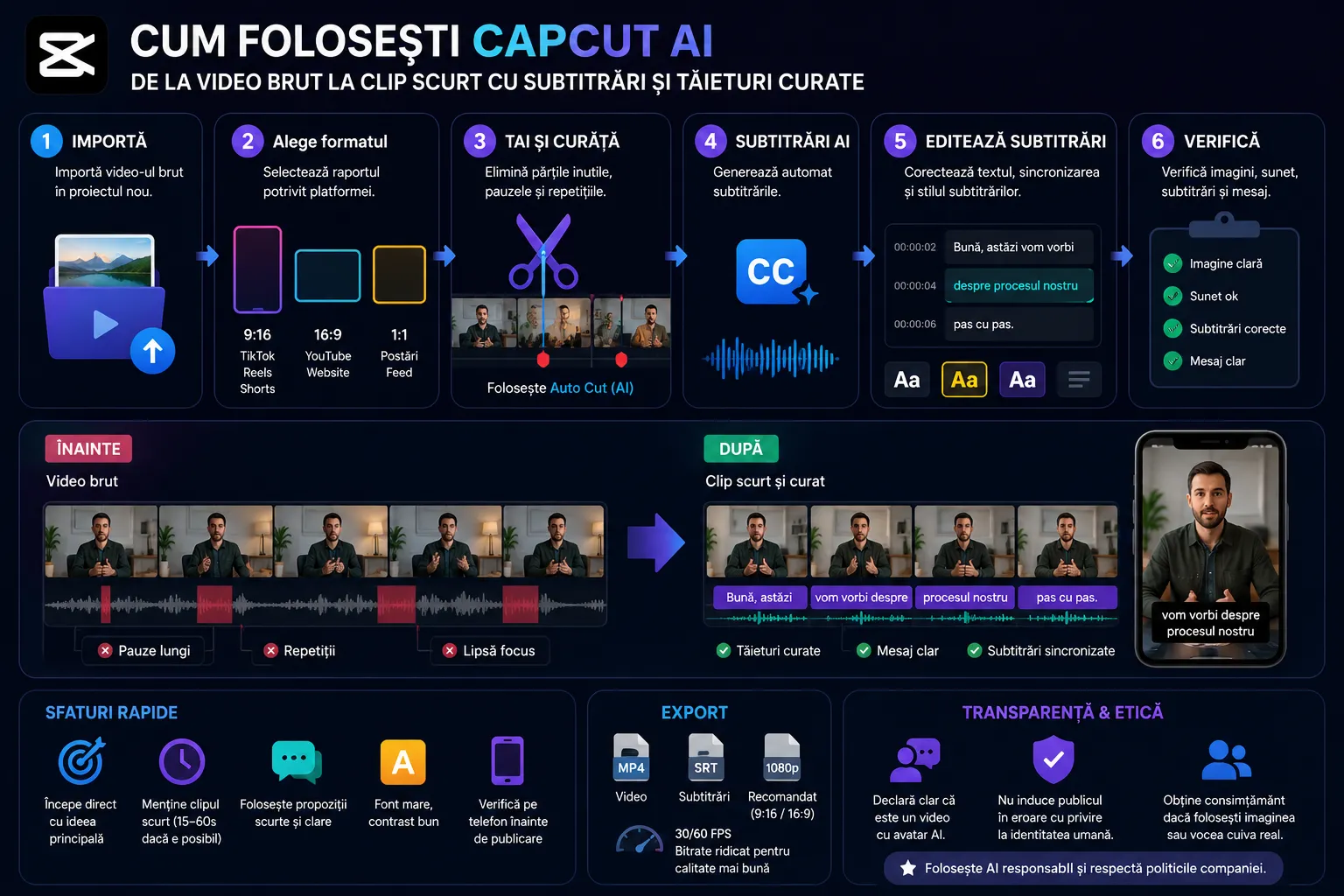
CapCut AI este util atunci când ai un video brut filmat pe telefon, o explicație lungă, un interviu scurt sau un material de tip „talking head” și vrei să îl transformi într-un clip curat pentru TikTok, Reels, Shorts sau LinkedIn. Nu trebuie să îl folosești ca să arunci efecte peste tot, ci ca să tai pauzele, să păstrezi ideea principală, să adaugi subtitrări și să exporți într-un format potrivit.
Pentru un rezultat bun, începe cu fișierul brut. Copiază video-ul într-un folder separat și redenumește-l clar, de exemplu interviu-client-brut.mp4. Păstrează originalul neatins. Dacă sunetul este foarte slab, cu vânt, ecou sau muzică peste voce, subtitrările automate pot greși. CapCut explică faptul că auto-captions se bazează pe recunoaștere vocală și pot interpreta greșit cuvinte din cauza zgomotului, accentului, vorbirii rapide sau volumului redus.
Deschide CapCut Desktop sau CapCut Web, creează un proiect nou și importă fișierul. Trage video-ul pe timeline. Înainte să tai, stabilește formatul. Pentru TikTok, Instagram Reels și YouTube Shorts folosește vertical, 9:16. Pentru YouTube clasic sau website, folosește 16:9. Pentru postări pătrate, 1:1. Nu lăsa formatul la întâmplare, pentru că după ce ai pus subtitrări și elemente vizuale, adaptarea devine mai dificilă.
Ascultă materialul o dată complet și notează minutul unde începe ideea principală. Pentru un clip scurt, nu păstra introduceri lungi de tip „astăzi vreau să vorbim despre…”. Caută propoziția care intră direct în subiect. Selectează partea inutilă de la început, taie și verifică tranziția. Clipul trebuie să înceapă natural, dar rapid.
Dacă materialul are pauze multe, poți folosi Auto Cut. CapCut descrie Auto Cut ca un instrument AI care analizează video-ul și audio-ul pentru a crea tăieturi dinamice, sincronizate cu ritmul, utile pentru conținut rapid, reels sau montaje. Instrumentul poate detecta beat-uri, pauze în vorbire și poate ajuta la trim & arrange. Folosește-l ca primă variantă, nu ca editare finală. După Auto Cut, uită-te la fiecare tăietură. Dacă AI-ul a eliminat o pauză necesară sau a tăiat începutul unui cuvânt, revino manual.
Pentru un talking-head, curățarea bună înseamnă trei lucruri: elimini pauzele moarte, scoți repetițiile evidente și păstrezi sensul. Nu tăia fiecare respirație. Un clip prea tăiat sună artificial și obositor. Lasă micro-pauze înaintea ideilor importante, mai ales când vrei ca mesajul să fie înțeles.
După ce tăieturile sunt stabile, adaugă subtitrările. În CapCut Web, intri la Captions → Auto Captions, alegi limba și apeși Generate. Documentația CapCut arată acest flux pentru recunoașterea automată a subtitrărilor, cu posibilitatea de a edita timingul, textul și stilul după generare. Pe Desktop, fluxul este similar: deschizi proiectul, imporți video-ul, mergi la Captions → Auto Captions, alegi limba corectă și generezi.
După generare, corectarea manuală este obligatorie. Verifică numele, brandurile, cifrele, sumele, datele, termenii tehnici și cuvintele în engleză. Pentru română, verifică diacriticele și despărțirea frazelor. Subtitrările trebuie să fie scurte. Dacă pe ecran apare un paragraf întreg, rupe-l în bucăți mai mici. Ideal, o subtitrare ar trebui citită rapid, fără să acopere fața sau produsul din cadru.
CapCut permite editarea manuală a caption blocks și importul unor fișiere .srt sau .txt, iar fiecare segment devine un text sincronizat pe timeline. Asta este util dacă ai corectat subtitrările în alt program sau vrei să păstrezi o arhivă separată pentru client.
Stilul subtitrărilor trebuie să ajute, nu să domine video-ul. Folosește font mare, contrast bun și maximum două culori. Evită animațiile excesive. Pentru clipuri business, subtitrările curate sunt mai credibile decât cele foarte încărcate. Poziționează-le în zona de siguranță, nu chiar la marginea de jos, pentru că pe TikTok, Instagram sau YouTube pot fi acoperite de butoane, descriere sau interfața platformei.
Înainte de export, verifică sunetul. Selectează clipul audio sau video și controlează volumul în panoul din dreapta. CapCut recomandă verificarea volumului clipului și a dispozitivului audio atunci când sunetul nu se redă corect. Ascultă clipul pe căști și pe difuzor. Dacă vocea este prea joasă, crește volumul cu grijă. Dacă muzica acoperă vocea, redu muzica sau elimin-o.
Exportul trebuie ales după platformă. Pentru majoritatea clipurilor social media, 1080p este suficient. Dacă ai nevoie de calitate mai mare, CapCut Desktop permite selectarea rezoluției 2K sau 4K din fereastra de export, dar opțiunile pot depinde de proiect, hardware și plan. Pentru video-uri neclare după export, CapCut recomandă alegerea unei rezoluții mai mari, setarea frame rate la 30fps sau 60fps și creșterea bitrate-ului.
Atenție la funcțiile Pro. CapCut menționează că opțiuni precum 4K, 60fps sau export fără watermark pot apărea blocate dacă nu ai planul potrivit. Verifică acest lucru înainte să promiți clientului un anumit format.
Ultima verificare se face pe telefon. Trimite fișierul pe mobil și urmărește-l în ecran complet. Controlează începutul, tăieturile, subtitrările, volumul și finalul. Dacă mesajul se înțelege fără sunet, iar vocea se aude clar cu sunet, clipul este gata de publicare.
CapCut AI poate scurta mult editarea, dar nu înlocuiește editorul. AI-ul poate propune tăieturi, subtitrări și ritm. Tu decizi ce rămâne, ce se elimină și dacă mesajul final este corect.
Surse folosite
- CapCut Help Center – Auto Captions și recunoașterea subtitrărilor.
- CapCut Help Center – Corectarea subtitrărilor inexacte.
- CapCut Help Center – Auto Cut.
- CapCut Help Center – Import subtitrări.
- CapCut Help Center – Export, rezoluție și calitate video.
- CapCut Help Center – Limitări Pro la export.