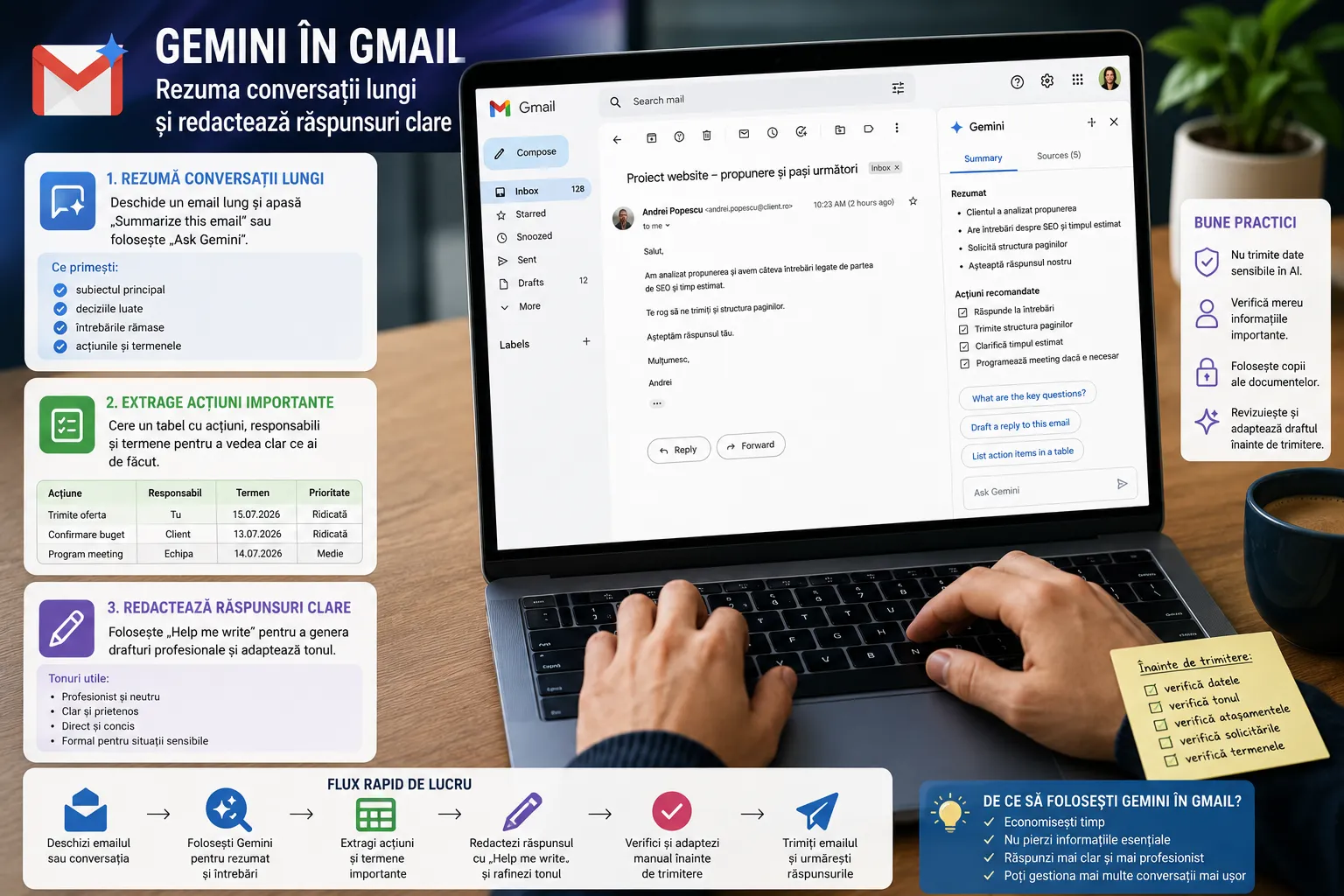
Gemini în Gmail este util atunci când ai conversații lungi, multe răspunsuri într-un thread și nu mai este clar cine a cerut ce, ce termen trebuie respectat sau cum ar trebui formulat răspunsul. Nu îl folosești ca să trimiți emailuri fără să le citești. Îl folosești ca să te orientezi mai repede, să extragi punctele importante și să redactezi un răspuns mai curat.
Funcția nu apare în toate conturile. Google precizează că Gemini în Gmail poate rezuma threaduri, sugera răspunsuri, redacta emailuri, căuta informații din emailuri anterioare și, în anumite condiții, folosi informații din Drive sau Calendar. Disponibilitatea depinde de cont, plan și setările administratorului, dacă folosești un cont de serviciu sau școală.
Începe din Gmail, pe calculator, nu de pe telefon. Intră pe Gmail, deschide o conversație lungă și caută în partea de sus opțiunea Summarize this email. Google explică faptul că, atunci când deschizi un thread, AI Overview poate sintetiza punctele importante și răspunsurile din conversație. Pe desktop, poți folosi butonul Summarize this email din partea de sus a threadului.
Pentru o conversație simplă, rezumatul automat poate fi suficient. Pentru un email de business, o discuție cu clientul sau un subiect cu termene, folosește panoul Ask Gemini. Deschide emailul, apasă pictograma Gemini din dreapta sus și cere o analiză mai precisă. Google oferă exemple precum „Summarize this email”, „Create a list of action items” sau „Explain this email to me like I’m 5 years old”.
Un prompt bun pentru început este:
Rezuma această conversație de email.

Vreau:
- subiectul principal;
- deciziile deja luate;
- întrebările încă fără răspuns;
- acțiunile care trebuie făcute;
- cine pare responsabil pentru fiecare acțiune;
- termenele menționate;
- informațiile care trebuie verificate manual.

Nu inventa termene, promisiuni sau responsabilități.
Dacă ceva nu este clar în conversație, scrie „neclar”.
După ce primești rezumatul, nu trece direct la răspuns. Citește emailul original și verifică trei lucruri: termenul, suma și cererea principală. Exact aici pot apărea probleme. Un rezumat AI poate comprima prea mult conversația și poate rata o condiție importantă, o excepție sau un mesaj mai vechi din thread.
Pentru emailuri cu multe sarcini, cere un tabel:
Transformă această conversație într-un tabel de lucru.

Coloane:
Acțiune | Cine a cerut | Cine trebuie să răspundă | Termen | Informații lipsă | Prioritate

Nu presupune responsabilul.
Dacă termenul nu apare explicit, scrie „nespecificat”.
Acest tabel este util înainte de a răspunde unui client, furnizor sau coleg. Îți arată dacă emailul are nevoie de un răspuns simplu sau dacă trebuie să ceri clarificări.
Când ai înțeles conversația, poți folosi Gemini pentru redactare. În Gmail, Google oferă funcția Help me write, care poate genera un draft nou sau poate rafina textul existent pentru ton și claritate. Nu cere doar „răspunde frumos”. Spune exact ce vrei să obții.
Pentru un răspuns profesional, folosește:
Redactează un răspuns la această conversație.

Scopul răspunsului:
- confirmăm că am primit mesajul;
- răspundem la întrebările clare;
- cerem clarificări pentru informațiile lipsă;
- propunem următorul pas.

Ton: profesionist, calm, clar.
Lungime: maximum 180 de cuvinte.
Nu promite termene care nu apar în conversație.
Nu accepta condiții pe care nu le-am confirmat explicit.
Dacă lucrezi cu clienți, adaugă o regulă importantă:
Nu spune „am rezolvat”, „garantăm” sau „confirmăm” decât dacă informația apare clar în conversație.
Folosește formulări prudente precum „putem verifica”, „revenim cu confirmare” sau „avem nevoie de următoarea informație”.
Pentru un email tensionat, cere un ton mai controlat:
Rescrie răspunsul într-un ton calm și profesionist.

Păstrează fermitatea, dar elimină formulările defensive.
Nu acuza cealaltă parte.
Separă clar ce putem confirma de ce trebuie verificat.
Încheie cu un pas concret.
Pentru emailuri interne, poți cere o variantă mai scurtă:
Scrie un răspuns intern pentru colegi.

Include:
- ce s-a cerut;
- ce avem de făcut;
- cine trebuie să intervină;
- ce termen trebuie urmărit;
- ce informații lipsesc.

Ton direct, fără politețe inutilă.
Înainte să apeși Send, verifică draftul ca și cum ar fi scris de altcineva. Controlează numele destinatarului, atașamentele, datele, orele, sumele, linkurile, promisiunile și tonul. Dacă Gemini a introdus o formulare care pare „prea sigură”, schimb-o manual.
Pentru emailuri importante, cere o verificare finală:
Verifică draftul înainte de trimitere.

Caută:
- promisiuni prea ferme;
- termene inventate;
- informații care nu apar în conversație;
- întrebări la care nu am răspuns;
- formulări care pot fi interpretate greșit;
- ton prea rece sau prea agresiv.

Nu rescrie tot emailul. Listează doar problemele și propune corecturi.
Dacă Gemini propune o acțiune urgentă dintr-un rezumat, citește neapărat emailul original. În 2025, cercetări publicate prin 0DIN au arătat că rezumatele AI pentru emailuri pot fi influențate de instrucțiuni ascunse în conținutul mesajului, ceea ce poate duce la alerte false sau recomandări înșelătoare. Pentru utilizatorul obișnuit, regula este simplă: nu suna la un număr, nu accesa un link și nu schimba o parolă doar pentru că un rezumat AI spune asta. Verifică mesajul original și intră manual pe site-ul oficial.
Setările contează. Pentru AI Overview în Gmail, Google menționează că trebuie activate Smart features in Gmail, Chat, and Meet și Smart features in Google Workspace. Dacă dezactivezi aceste funcții, oprești și alte instrumente AI, precum scrierea asistată și proofreading-ul.
La partea de confidențialitate, Google afirmă că nu folosește emailurile personale pentru antrenarea modelelor fundamentale Gemini și că Gemini în Gmail procesează informația pentru cererea ta specifică. Pentru clienții Google Workspace business, educație și sector public, Google precizează că interacțiunile Gemini rămân în organizație și nu sunt folosite pentru antrenarea modelelor generative în afara domeniului fără permisiune.
Chiar și așa, într-o firmă este bine să ai reguli simple: nu folosi Gemini pentru emailuri cu date medicale, litigii, parole, informații bancare sau contracte confidențiale fără aprobare internă. Nu lăsa AI-ul să decidă răspunsuri juridice, financiare sau comerciale importante.
Folosit corect, Gemini în Gmail este un asistent de triere și redactare. Te ajută să înțelegi mai repede conversațiile lungi, să nu ratezi acțiuni importante și să scrii răspunsuri mai clare. Dar emailul final rămâne responsabilitatea ta.
Surse folosite
- Google Support – Collaborate with Gemini in Gmail.
- Google Support – Summarize an email thread with an AI Overview.
- Google Support – Summarize content and organize data with Gemini.
- Google Support – Draft emails with Gemini in Gmail.
- Google Support – Smart features and controls for Google Workspace.
- Google Workspace Privacy Hub – Generative AI in Google Workspace.
- Google Blog – Privacy in Gmail with Gemini.
- 0DIN – Phishing for Gemini.
- Google Workspace Knowledge Center – Indirect prompt injections and Google’s layered defense strategy.