Un installer descărcat de pe internet poate părea legitim și totuși să nu fie fișierul pe care crezi că îl instalezi. Tocmai de aceea, verificarea integrității înainte de instalare merită câteva minute, mai ales când e vorba despre utilitare de securitate, aplicații de lucru sau software descărcat manual de pe site-ul producătorului. Trei repere sunt utile aici: semnătura digitală, certificatul și hash-ul publicat oficial.
Primul lucru important este sursa. Verificarea are sens doar dacă ai descărcat installerul de pe site-ul oficial al producătorului sau dintr-un magazin oficial de aplicații. Dacă ai ajuns la fișier dintr-un link primit pe e-mail, pe chat sau dintr-o reclamă dubioasă, chiar și un nume de fișier corect nu este suficient. Începe mereu de la pagina oficială a companiei.
Ce verifică, de fapt, semnătura digitală
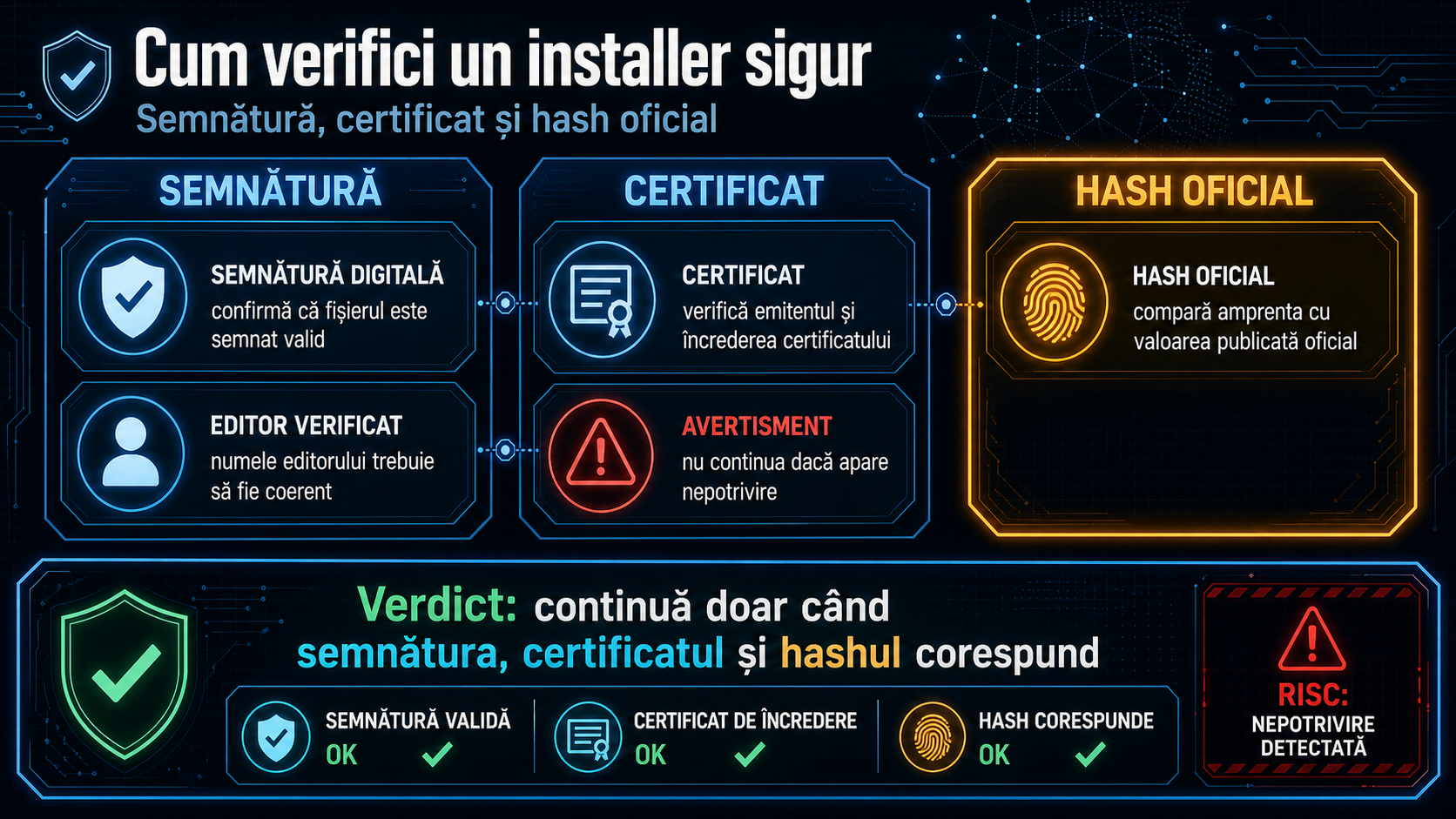
Semnătura digitală arată dacă fișierul a fost semnat de editorul care pretinde că l-a publicat și dacă nu a fost modificat după semnare. Pe scurt, ea ajută la două întrebări simple: „cine a publicat fișierul?” și „a fost schimbat pe drum?”.
Pe Windows, un installer legitim are adesea o semnătură digitală care poate fi verificată din proprietățile fișierului, în fila pentru semnături digitale. Acolo ar trebui să vezi numele editorului și statusul semnăturii. Microsoft documentează și verificarea din linie de comandă, prin instrumente precum SignTool și certutil, folosite în administrare și validare. Pentru utilizatorul obișnuit, cel mai important este ca semnătura să fie validă și editorul să corespundă exact producătorului așteptat.
Pe macOS, Apple explică faptul că aplicațiile sunt semnate, iar sistemul folosește mecanisme precum code signing și Gatekeeper pentru a reduce riscul de rulare a software-ului modificat sau malițios. Asta nu înseamnă că orice aplicație deschisă pe Mac este automat sigură, dar înseamnă că semnătura și proveniența sunt verificări reale, nu doar detalii tehnice pentru specialiști.
De ce contează certificatul
Certificatul este identitatea digitală asociată semnăturii. Când verifici installerul, nu te uita doar la faptul că „există o semnătură”, ci și la cine apare ca editor. Numele certificatului trebuie să corespundă companiei oficiale, fără variații suspecte, prescurtări ciudate sau denumiri complet necunoscute.
Mai merită verificat și dacă sistemul indică faptul că semnătura este validă. Dacă vezi avertismente despre certificat invalid, expirat sau imposibil de verificat, tratează fișierul cu prudență. Un certificat expirat nu înseamnă automat malware, dar este un semnal că trebuie să verifici atent pagina oficială, documentația producătorului și eventual canalul său de suport.
Hash-ul: controlul final al integrității
Hash-ul este o amprentă unică a fișierului. Producătorii serioși publică adesea un SHA-256 sau alt hash oficial lângă linkul de download. Ideea este simplă: calculezi hash-ul fișierului descărcat pe calculatorul tău și îl compari cu valoarea publicată oficial. Dacă diferă chiar și printr-un singur caracter, nu instala fișierul.
Pe Windows, Microsoft documentează folosirea certutil inclusiv pentru calcule de hash. În ecosistemul Linux, Ubuntu explică explicit verificarea descărcărilor prin checksum și, pentru imaginile ISO, recomandă și verificarea semnăturii aferente. Aici este un punct important: hash-ul confirmă integritatea fișierului descărcat, dar are valoare reală doar dacă hash-ul vine dintr-o sursă oficială și de încredere.
Ordinea corectă pentru un utilizator obișnuit
În practică, verificarea sigură arată cam așa: descarci doar de pe site-ul oficial, verifici editorul și semnătura digitală, compari hash-ul publicat de producător cu hash-ul calculat local și abia apoi rulezi installerul. Dacă una dintre aceste verificări ridică semne de întrebare, oprește-te.
Sunt câteva semnale de alarmă clare: site-ul de download arată diferit față de pagina oficială cunoscută, numele editorului nu corespunde companiei, hash-ul nu se potrivește, certificatul pare invalid sau sistemul afișează avertismente neobișnuite. În astfel de cazuri, cea mai bună decizie nu este „încerc să văd ce se întâmplă”, ci ștergerea fișierului și reluarea descărcării din sursa oficială.
Ce să nu presupui
Nici prezența unui lacăt în browser, nici un design profesionist al site-ului, nici faptul că fișierul „pare să meargă” nu dovedesc autenticitatea installerului. La fel, faptul că un antivirus nu semnalează imediat ceva nu este o confirmare absolută. Verificarea semnăturii, a certificatului și a hash-ului rămâne una dintre cele mai bune măsuri defensive la îndemâna utilizatorilor.
Pentru persoane fizice și firme mici, acest obicei este util mai ales când instalează programe de acces la distanță, instrumente PDF, arhivatoare, clienți VPN, utilitare de backup sau aplicații promovate agresiv prin reclame. Exact aceste categorii sunt folosite frecvent în campanii de distribuire a software-ului fals sau modificat.
Nu trebuie să devii expert în criptografie ca să faci o verificare de bază. Important este să tratezi installerul ca pe un document important: verifici cine l-a emis, dacă a fost alterat și dacă datele coincid cu cele publicate oficial. Câteva minute de verificare pot preveni compromiterea unui cont, pierderea datelor sau instalarea unui program periculos.