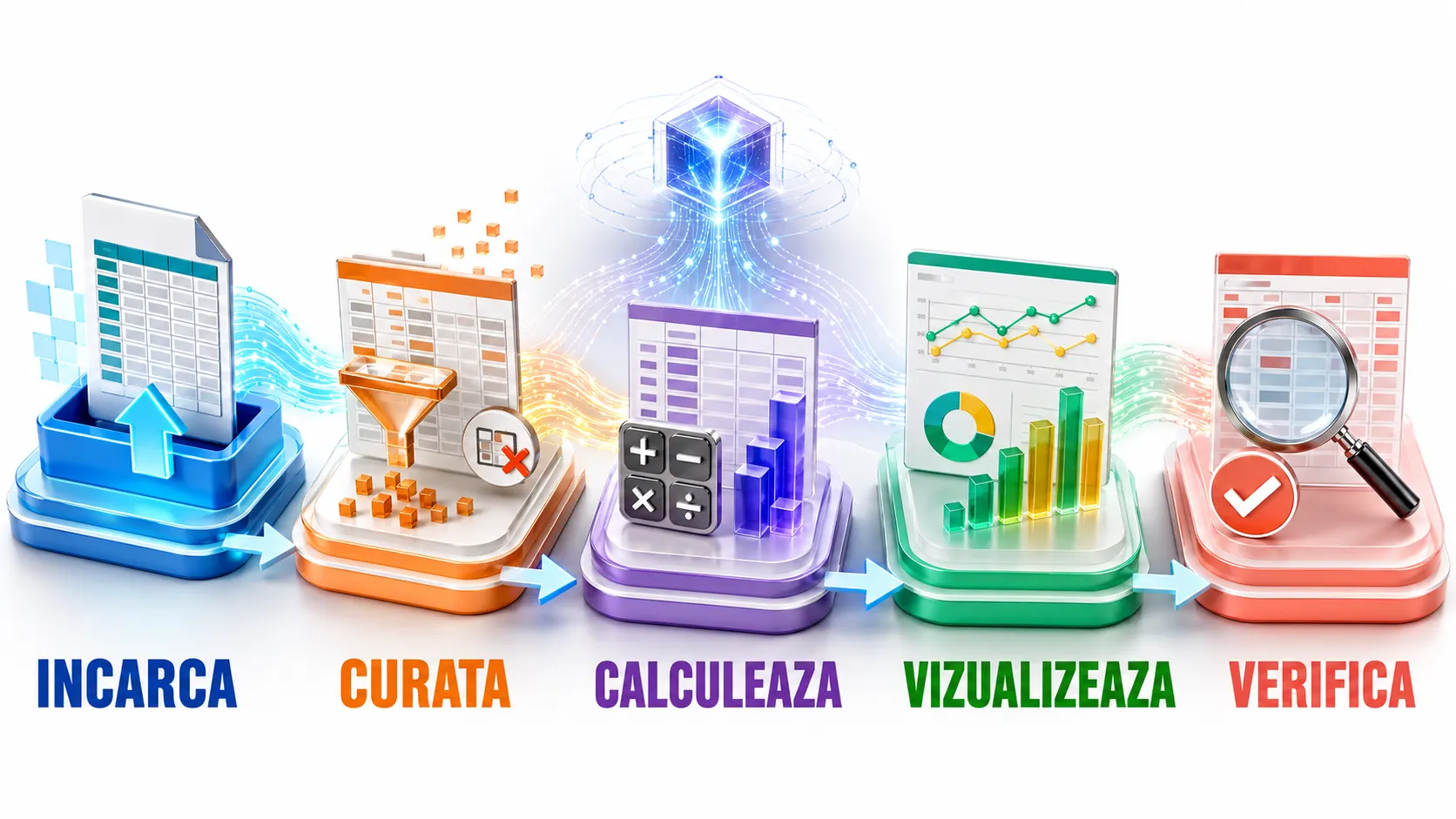
ChatGPT poate verifica un tabel, calcula totaluri, grupa vânzările, identifica valori lipsă și genera grafice. Totuși, rezultatul va fi corect numai dacă fișierul este structurat clar și calculele sunt verificate.
În exemplul nostru folosim un tabel de vânzări cu următoarele coloane: Data, Produs, Categorie, Cantitate, Pret_unitar, Venit și Oras.
Pasul 1: creează o copie a fișierului
Nu lucra cu singura copie a documentului.
- Deschide fișierul în Excel.
- Selectează
File → Save As. - Salvează copia cu un nume precum
vanzari-pentru-analiza.xlsx. - Elimină numele clienților, emailurile, telefoanele, adresele și orice alte date personale care nu sunt necesare analizei.
Dacă folosești un cont personal ChatGPT, poți dezactiva Settings → Data Controls → Improve the model for everyone înainte să încarci fișierul.
Pasul 2: organizează corect tabelul
OpenAI recomandă antete descriptive în primul rând și câte o singură înregistrare pe fiecare rând.
Tabelul trebuie să arate astfel:
| Data | Produs | Categorie | Cantitate | Pret_unitar | Venit | Oras |
|---|---|---|---|---|---|---|
| 01.06.2026 | Produs A | Accesorii | 2 | 50 | 100 | București |
| 02.06.2026 | Produs B | Electronice | 1 | 300 | 300 | Brașov |
Înainte de salvare:
- Pune denumirile coloanelor pe primul rând.
- Folosește o singură coloană pentru fiecare tip de informație.
- Păstrează o singură tranzacție pe fiecare rând.
- Șterge rândurile și coloanele complet goale din interiorul tabelului.
- Elimină celulele îmbinate.
- Nu pune titlul raportului deasupra antetelor.
- Nu include totaluri intermediare printre tranzacții.
- Mută tabelele fără legătură într-o altă foaie sau într-un fișier separat.
- Verifică să nu existe erori precum
#VALUE!,#REF!sau#DIV/0!. - Nu folosi imagini pentru informațiile pe care ChatGPT trebuie să le calculeze.
Pentru un singur tabel simplu poți salva fișierul în format CSV. Din Excel, folosește File → Save As → CSV UTF-8. CSV păstrează valorile, dar nu păstrează formulele, formatarea și foile multiple.
Pasul 3: încarcă fișierul în ChatGPT
- Intră pe
https://chatgpt.com. - Apasă New chat.
- Apasă butonul de atașare de lângă caseta mesajului.
- Selectează încărcarea unui fișier de pe calculator.
- Alege fișierul
.xlsxsau.csv. - Apasă Open.
- Așteaptă până când numele fișierului apare în conversație.
ChatGPT acceptă formatele XLS, XLSX, CSV și TSV. Pentru fișierele CSV și foile de calcul există o limită de aproximativ 50 MB, care poate varia în funcție de dimensiunea rândurilor.
Pasul 4: verifică datele înaintea calculelor
Nu începe direct cu întrebarea „Care sunt vânzările totale?”. Mai întâi cere verificarea structurii:
Inspectează fișierul atașat fără să modifici datele.

Pentru fiecare foaie:
1. spune numele foii;
2. indică numărul de rânduri și coloane;
3. enumeră denumirile coloanelor;
4. identifică tipul fiecărei coloane;
5. numără valorile lipsă;
6. identifică rândurile duplicate;
7. semnalează datele calendaristice invalide;
8. verifică dacă valorile numerice au fost interpretate corect.

Nu corecta încă nimic. Prezintă problemele într-un tabel.
Compară numărul de rânduri și denumirile coloanelor cu fișierul original. Dacă ChatGPT raportează valori numerice ca text, problema poate fi separatorul zecimal.
Pentru valori românești precum 1.250,50, trimite:
În acest fișier, virgula este separator zecimal, iar punctul poate fi separator pentru mii. Interpretează 1.250,50 drept 1250,50, nu drept 1,25050. Confirmă conversia înainte de calcule.Pentru date calendaristice, precizează formatul:
Coloana Data folosește formatul ZZ.LL.AAAA. Valoarea 04.06.2026 înseamnă 4 iunie 2026.Pasul 5: curăță datele într-o copie
După ce verifici raportul problemelor, trimite:
Creează o copie curățată a tabelului.

Aplică numai următoarele modificări:
- elimină rândurile complet duplicate;
- transformă Data în format AAAA-LL-ZZ;
- transformă Cantitate, Pret_unitar și Venit în valori numerice;
- păstrează valorile lipsă necompletate;
- nu estima și nu inventa valori;
- nu modifica fișierul original.

La final, prezintă un jurnal cu fiecare transformare și numărul rândurilor afectate.
Nu permite completarea automată a valorilor lipsă înainte să înțelegi metoda. Media, mediana și valoarea zero pot produce rezultate foarte diferite.
Pasul 6: efectuează analiza
Pentru tabelul nostru de vânzări, folosește:
Analizează tabelul curățat.

Calculează:
1. venitul total;
2. numărul total de tranzacții;
3. valoarea medie a unei tranzacții;
4. venitul lunar;
5. venitul pentru fiecare categorie;
6. venitul pentru fiecare oraș;
7. primele cinci produse după venit;
8. lunile în care venitul a crescut sau a scăzut.

Dacă Venit lipsește pentru un rând, calculează Cantitate × Pret_unitar, dar marchează acel rând drept valoare calculată.

Nu rotunji valorile intermediare. Afișează rezultatele finale cu două zecimale și moneda RON. Prezintă formulele sau metoda folosită.
Pentru a evita rezultate amestecate, nu solicita simultan analiză financiară, previziuni, grafice și recomandări. Finalizează și verifică întâi calculele descriptive.
Pasul 7: verifică manual totalurile
Nu accepta rezultatul doar pentru că pare realist.
În Excel:
- Identifică litera coloanei
Venit. - Selectează prima celulă goală de sub valori.
- Introdu formula
=SUM(F2:F1001), adaptând litera și ultimul rând la tabelul tău. - Apasă
Enter. - Compară totalul Excel cu totalul raportat de ChatGPT.
Pentru verificarea unei valori calculate, folosește =D2*E2 dacă Cantitate este în coloana D și Pret_unitar în coloana E.
În ChatGPT, apasă View Analysis la finalul răspunsului, dacă opțiunea este afișată. Verifică:
- ce coloane au fost folosite;
- dacă valorile lipsă au fost eliminate;
- dacă rândurile duplicate au fost șterse;
- cum au fost grupate datele;
- ce cod și formule au produs rezultatul.
Dacă metoda nu este clară, trimite:
Arată exact formula sau codul folosit pentru venitul total. Spune câte rânduri au intrat în calcul, câte au fost excluse și motivul fiecărei excluderi.Pasul 8: generează grafice utile
Pentru evoluția vânzărilor:
Creează un grafic liniar cu venitul total pentru fiecare lună.

Cerințe:
- axa orizontală: lunile în ordine cronologică;
- axa verticală: venit în RON;
- afișează valorile cu două zecimale;
- nu include luni fără date;
- folosește un titlu descriptiv;
- explică în maximum cinci puncte ce arată graficul.
Pentru comparația categoriilor:
Creează un grafic cu bare pentru venitul total pe categorii. Sortează barele descrescător și afișează valoarea exactă pentru fiecare categorie.Graficele cu bare, linii, circulare și de dispersie sunt interactive în majoritatea cazurilor. Pentru descărcare, folosește pictograma din colțul dreapta-sus al graficului. Graficul descărcat este, în mod normal, PNG.
Pasul 9: descarcă tabelul rezultat
Dacă ChatGPT a creat sau modificat un tabel:
- Deschide tabelul generat.
- Verifică primele și ultimele rânduri.
- Apasă pictograma de descărcare din colțul dreapta-sus.
- Salvează fișierul CSV.
- Deschide CSV-ul în Excel.
- Verifică din nou totalurile, datele și separatorul zecimal.
Descărcarea directă a tabelului interactiv se face în format CSV. Păstrează fișierul original separat și nu înlocui datele sursă până când rezultatul nu a fost verificat.
Surse folosite