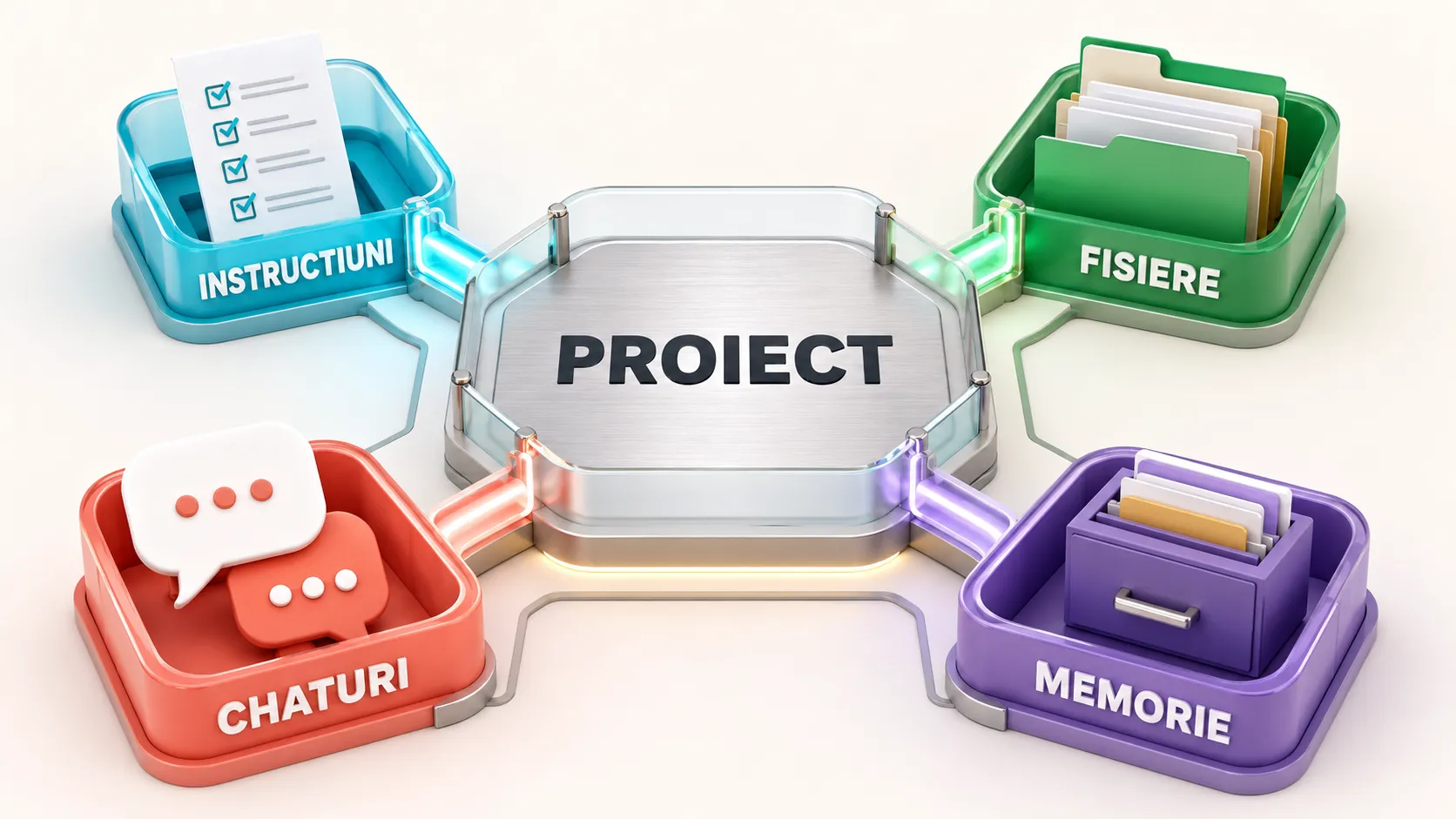
Projects transformă ChatGPT într-un spațiu organizat pentru o activitate de durată. Un proiect poate conține propriile instrucțiuni, fișiere de referință și conversații separate. Tutorialul folosește exemplul unui proiect editorial numit „Cyber AI România”.
Projects este disponibil pentru conturile ChatGPT gratuite și plătite, dar trebuie să fii autentificat.
Pasul 1: verifică setările memoriei
Înainte să creezi proiectul:
- Apasă pictograma profilului.
- Intră în
Settings → Personalization. - Activează Reference saved memories.
- Activează Reference chat history, dacă opțiunea este disponibilă.
Pentru conturile care nu sunt Enterprise, ambele opțiuni sunt necesare pentru utilizarea completă a memoriei proiectului. Într-un workspace administrat, memoria trebuie permisă și de administrator.
Pasul 2: creează proiectul
- Găsește New project în bara laterală din ChatGPT.
- Apasă pe această opțiune.
- Introdu numele:
Cyber AI România. - Alege o pictogramă ușor de recunoscut.
- Alege o culoare diferită de celelalte proiecte.
- Selectează tipul memoriei.
Ai două variante:
Project-only memory permite conversațiilor să folosească fișierele și celelalte discuții din proiect, dar nu folosește conversații sau amintiri din afara lui.
Default memory poate utiliza memoria obișnuită a contului și, pentru unele planuri, informații din conversații aflate în afara proiectului.
Pentru activități profesionale separate, selectează Project-only memory. Această alegere se face la crearea proiectului. Un proiect vechi cu memorie implicită nu poate fi transformat ulterior în proiect cu memorie izolată. Va trebui creat un proiect nou și mutate conversațiile.
Pasul 3: adaugă instrucțiunile proiectului
Deschide proiectul, apoi:
- Apasă meniul cu trei puncte din partea dreapta-sus.
- Selectează Project settings.
- Găsește câmpul pentru instrucțiunile proiectului.
- Introdu regulile care trebuie respectate în toate conversațiile.
Pentru exemplul editorial poți folosi:
Acest proiect este dedicat publicației Cyber AI România.

Răspunde în limba română, clar și natural.

Pentru articole:
- verifică informațiile actuale în surse oficiale;
- nu inventa știri, statistici, citate sau legi;
- separă faptele confirmate de interpretări;
- include linkurile surselor;
- explică termenii tehnici pentru publicul larg.

Pentru tutoriale:
- oferă fiecare pas în ordinea executării;
- menționează meniurile și butoanele exacte;
- nu sări peste condițiile necesare;
- include verificarea rezultatului și soluțiile pentru erori.

Dacă lipsesc informații importante, întreabă înainte să redactezi.
Instrucțiunile proiectului se aplică numai în acel proiect și au prioritate față de instrucțiunile personalizate generale ale contului.
Pasul 4: adaugă fișierele de referință
În zona Sources sau Project sources:
- Apasă Add source sau opțiunea echivalentă.
- Selectează încărcarea unui fișier.
- Alege documentele de pe calculator.
- Așteaptă finalizarea încărcării.
- Verifică dacă fiecare fișier apare în lista surselor.
Poți adăuga PDF-uri, documente, foi de calcul și imagini. De asemenea, poți lipi text direct ca sursă.
Folosește nume explicite:
structura-categorii-cyber-ai.pdf
reguli-editoriale.docx
lista-surse-oficiale.xlsx
stil-articole.txt
Evită nume precum document-final-2-nou.docx. Dacă încarci un fișier cu același nume, ChatGPT îți poate cere să alegi între Upload anyway și Skip.
Limitele actuale sunt:
- Free: 5 fișiere per proiect;
- Go și Plus: 25 de fișiere;
- Pro, Business, Enterprise și Edu: 40 de fișiere;
- maximum 10 fișiere încărcate simultan.
Poți crea oricâte proiecte, dar limitele de încărcare și utilizare depind de abonament.
Pasul 5: adaugă surse din aplicații
Într-un proiect privat poți adăuga anumite linkuri din Google Drive sau Slack:
- Deschide zona surselor.
- Apasă Add source.
- Lipește linkul către fișierul sau folderul Google Drive ori către canalul Slack.
- Conectează aplicația dacă ChatGPT solicită autorizarea.
- Aprobă numai permisiunile necesare.
Google Drive poate fi căutat și accesat din proiect, dar conținutul nu este sincronizat automat în avans. Pentru un document esențial care nu se schimbă frecvent, încărcarea unei copii locale oferă un reper mai stabil.
Pasul 6: mută conversațiile existente
Poți muta o conversație deja creată:
- Găsește conversația în bara laterală.
- Apasă meniul cu trei puncte de lângă titlu.
- Selectează Move to project.
- Alege proiectul
Cyber AI România.
Alternativ, trage conversația cu mouse-ul peste numele proiectului.
După mutare, conversația primește instrucțiunile și contextul fișierelor proiectului. Pentru eliminare, deschide meniul conversației și selectează Remove.
Conversațiile create cu un GPT personalizat nu pot fi mutate într-un proiect. Nici conversațiile temporare nu pot fi adăugate. Dacă opțiunea Move to project lipsește, creează un chat nou direct în proiect.
Pasul 7: separă activitățile în conversații diferite
Nu păstra întregul proiect într-o singură conversație. Creează chat-uri separate, precum:
Structura categoriilor
Articole despre inteligență artificială
Tutoriale cybersecurity
Plan editorial iulie 2026
Verificarea surselor
Imagini pentru articole
Pentru fiecare subiect, deschide proiectul și apasă opțiunea de chat nou din interiorul acestuia. ChatGPT poate folosi contextul proiectului fără să amestece inutil toate mesajele într-un singur fir.
Pasul 8: testează configurația
Într-o conversație nouă din proiect, trimite:
Înainte să începem lucrul:

1. enumeră fișierele proiectului pe care le poți identifica;
2. rezumă regulile editoriale pe care trebuie să le respecți;
3. spune ce informații lipsesc pentru redactarea unui articol;
4. nu redacta încă articolul.
Compară răspunsul cu fișierele și instrucțiunile introduse. Dacă o regulă lipsește, revino la Project settings și reformulează instrucțiunile.
Pasul 9: salvează un răspuns important ca sursă
Dacă într-o conversație obții o structură, decizie sau analiză pe care vrei să o reutilizezi:
- Deschide meniul mesajului respectiv.
- Selectează Save to project sau Add to project sources.
- Verifică apariția elementului în lista surselor.
Denumirea exactă poate varia în interfață. Informația salvată devine disponibilă celorlalte conversații din același proiect.
Pasul 10: verifică și elimină sursele vechi
Deschide lista surselor și selectează un fișier. Îl poți previzualiza, descărca sau șterge.
Elimină versiunile vechi atunci când încarci un document actualizat. Altfel, ChatGPT poate găsi două reguli sau date diferite și nu va ști automat care versiune este cea corectă.
Poți introduce în instrucțiuni:
Dacă două surse din proiect se contrazic, nu alege automat una. Menționează conflictul, indică numele fișierelor și întreabă ce versiune trebuie folosită.Pasul 11: partajează proiectul numai dacă este necesar
Apasă Share în partea dreapta-sus. Poți invita persoane sau permite accesul prin link, în funcție de plan și setări.
Permisiunile sunt:
- Chat access: persoana poate vedea proiectul și poate conversa;
- Edit access: poate modifica instrucțiunile, adăuga sau șterge fișiere și invita alte persoane.
După partajare, memoria proiectului devine automat project-only și nu mai poate reveni la memoria implicită. Membrii pot vedea conversațiile, fișierele, instrucțiunile și lista participanților.
Nu partaja un proiect care conține documente confidențiale înainte să verifici toate sursele și conversațiile.
Pasul 12: șterge proiectul în siguranță
Pentru ștergere:
- Apasă meniul de lângă numele proiectului.
- Selectează Delete project.
- Verifică numele proiectului.
- Confirmă numai dacă vrei eliminarea tuturor conversațiilor, fișierelor și instrucțiunilor.
Operațiunea nu poate fi anulată. Fișierele adăugate unui proiect sunt păstrate până la ștergerea lor sau a proiectului. După ștergere, datele sunt programate pentru eliminare din sistemele OpenAI în maximum 30 de zile, exceptând obligațiile juridice și de securitate.
Surse folosite