Linux este prezent peste tot în cybersecurity: servere, laboratoare, sisteme cloud, containere, tool-uri defensive, loguri și investigații. Pentru un începător, problema nu este că există prea puține comenzi, ci că există prea multe. Nu trebuie să le înveți pe toate. Trebuie să le știi pe cele care te ajută să te orientezi, să verifici fișiere, să citești loguri și să înțelegi ce se întâmplă pe un sistem.
Important: aceste comenzi trebuie folosite pe propriul calculator, în laboratoare legale sau pe sisteme unde ai permisiune. Nu scana, nu testa și nu investiga sisteme care nu îți aparțin.
Navigare: unde sunt și ce există aici?
Primele comenzi sunt pentru orientare.
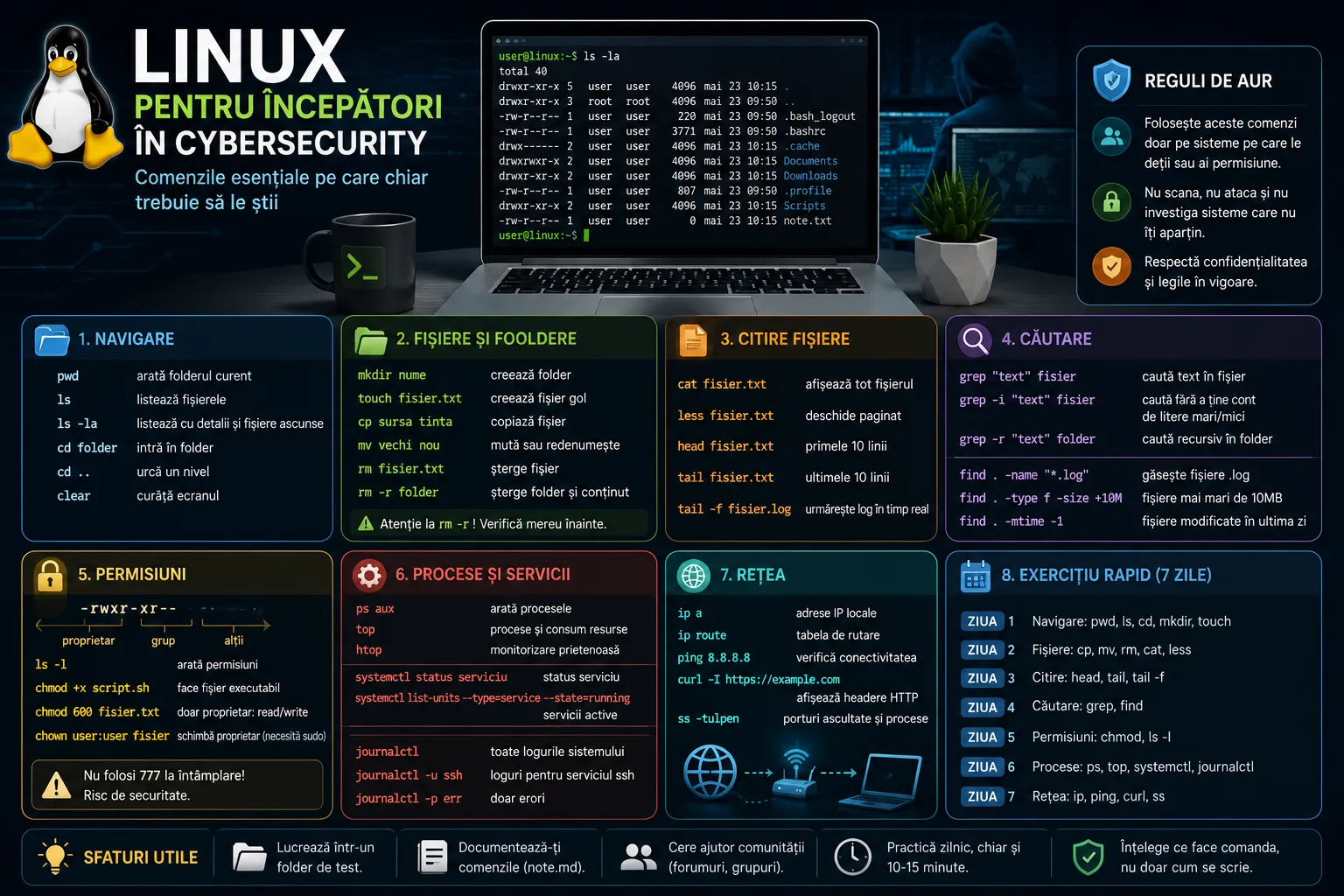
pwd îți arată folderul în care te afli.
ls listează fișierele.
ls -la arată și fișierele ascunse, permisiunile, proprietarul și dimensiunea.
cd schimbă folderul.
cd .. urcă un nivel.
clear curăță ecranul terminalului.
Exercițiu simplu: deschide terminalul și rulează pwd, apoi ls -la, apoi intră în folderul Documents cu cd Documents. Scopul este să înțelegi structura, nu să memorezi mecanic.
Ubuntu are un tutorial oficial pentru începători care pornește exact de la ideea de familiarizare cu terminalul și comenzile de bază, fără cunoștințe anterioare.
Fișiere și foldere: creezi, copiezi, muți, ștergi
În cybersecurity vei lucra des cu fișiere: loguri, liste, rapoarte, rezultate, configurații.
mkdir test creează un folder.
touch note.txt creează un fișier gol.
cp fisier.txt copie.txt copiază.
mv vechi.txt nou.txt redenumește sau mută.
rm fisier.txt șterge un fișier.
rm -r folder șterge un folder cu tot conținutul lui.
Atenție la rm. Nu folosi comenzi de ștergere copiate de pe internet dacă nu înțelegi exact ce fac. Începătorii trebuie să lucreze într-un folder de test, nu direct în directoare importante.
GNU Coreutils documentează multe dintre utilitarele standard pentru manipularea fișierelor și textului, inclusiv comenzi de bază precum copiere, listare și lucrul cu fișiere.
Citirea fișierelor: vezi rapid ce conțin
Pentru loguri și fișiere text, ai nevoie de comenzi simple:
cat fisier.txt afișează tot fișierul.
less fisier.txt îl deschide paginat.
head fisier.txt arată primele linii.
tail fisier.txt arată ultimele linii.
tail -f fisier.log urmărește un log în timp real.
Exercițiu: creează un fișier cu 20 de linii și folosește head, tail și less. Într-un rol SOC sau support, vei vedea des fișiere mari, iar less și tail sunt mult mai utile decât deschiderea într-un editor grafic.
Căutare: găsești rapid ce contează
Comanda grep este esențială. Caută text în fișiere.
grep "error" app.log caută liniile care conțin „error”.
grep -i "failed" auth.log caută fără să conteze litere mari/mici.
grep -r "password" ./folder caută recursiv într-un folder.
Comanda find caută fișiere:
find . -name "*.log" găsește fișiere .log în folderul curent.
find . -type f -size +10M găsește fișiere mai mari de 10 MB.
find . -mtime -1 găsește fișiere modificate în ultima zi.
Pentru începători în cybersecurity, combinația grep + find este una dintre cele mai utile. Te ajută să găsești rapid erori, IP-uri, nume de fișiere, mesaje suspecte sau modificări recente.
Permisiuni: cine are voie să facă ce?
Linux folosește permisiuni pentru proprietar, grup și alți utilizatori. Le vezi cu:
ls -l
Vei vedea ceva de tipul:
-rw-r--r--
Pe scurt: r înseamnă read, w write, x execute.
Comenzi utile:
chmod +x script.sh face un script executabil.
chmod 600 fisier.txt permite doar proprietarului să citească și să scrie.
chown user:user fisier.txt schimbă proprietarul, dar cere privilegii administrative.
Nu da permisiuni 777 doar ca „să meargă”. Înseamnă acces complet pentru toată lumea și este o practică proastă.
Procese și servicii: ce rulează pe sistem?
Pentru verificări locale:
ps aux arată procesele active.
top arată consumul de resurse în timp real.
htop este mai prietenos, dacă este instalat.
systemctl status nume-serviciu verifică un serviciu.
systemctl list-units --type=service --state=running arată servicii active.
Pentru loguri moderne pe sisteme cu systemd:
journalctl afișează logurile sistemului.
journalctl -u ssh arată loguri pentru serviciul SSH, dacă există.
journalctl -p err filtrează erorile.
Pagina manuală journalctl explică faptul că utilitarul afișează intrările stocate în journal de systemd-journald, serviciul care colectează și stochează loguri.
Rețea: verificări locale, nu atacuri
Comenzile de rețea utile pentru începători sunt defensive:
ip a arată adresele IP locale.
ip route arată ruta implicită.
ping 8.8.8.8 verifică dacă ai conectivitate.
curl -I https://example.com arată headere HTTP.
ss -tulpen arată porturi ascultate local și procese asociate.
Nu folosi aceste comenzi ca pretext pentru scanări pe alte sisteme. Învață întâi să îți înțelegi propriul calculator sau laboratorul legal.
Mini-plan de practică pe 7 zile
Ziua 1: pwd, ls, cd, mkdir, touch.
Ziua 2: cp, mv, rm, cat, less.
Ziua 3: head, tail, tail -f.
Ziua 4: grep și find pe fișiere de test.
Ziua 5: chmod, ls -l, permisiuni.
Ziua 6: ps, top, systemctl, journalctl.
Ziua 7: ip, ping, curl, ss.
Dacă faci aceste exerciții într-un folder de test și îți notezi comenzile într-un fișier linux-notes.md, ai deja primul material util pentru portofoliu. În cybersecurity, Linux nu se învață din liste interminabile. Se învață lucrând zilnic, în siguranță, pe comenzi pe care chiar le înțelegi.
Surse folosite
- Ubuntu — The Linux command line for beginners, tutorial oficial pentru comenzi și concepte de bază în terminal.
- GNU — Coreutils manual, documentație oficială pentru utilitare standard de fișiere și text.
- man7.org — journalctl(1), pagina manuală pentru citirea logurilor systemd journal.
- man7.org — systemd-journald.service(8), descrierea serviciului care colectează și stochează loguri.