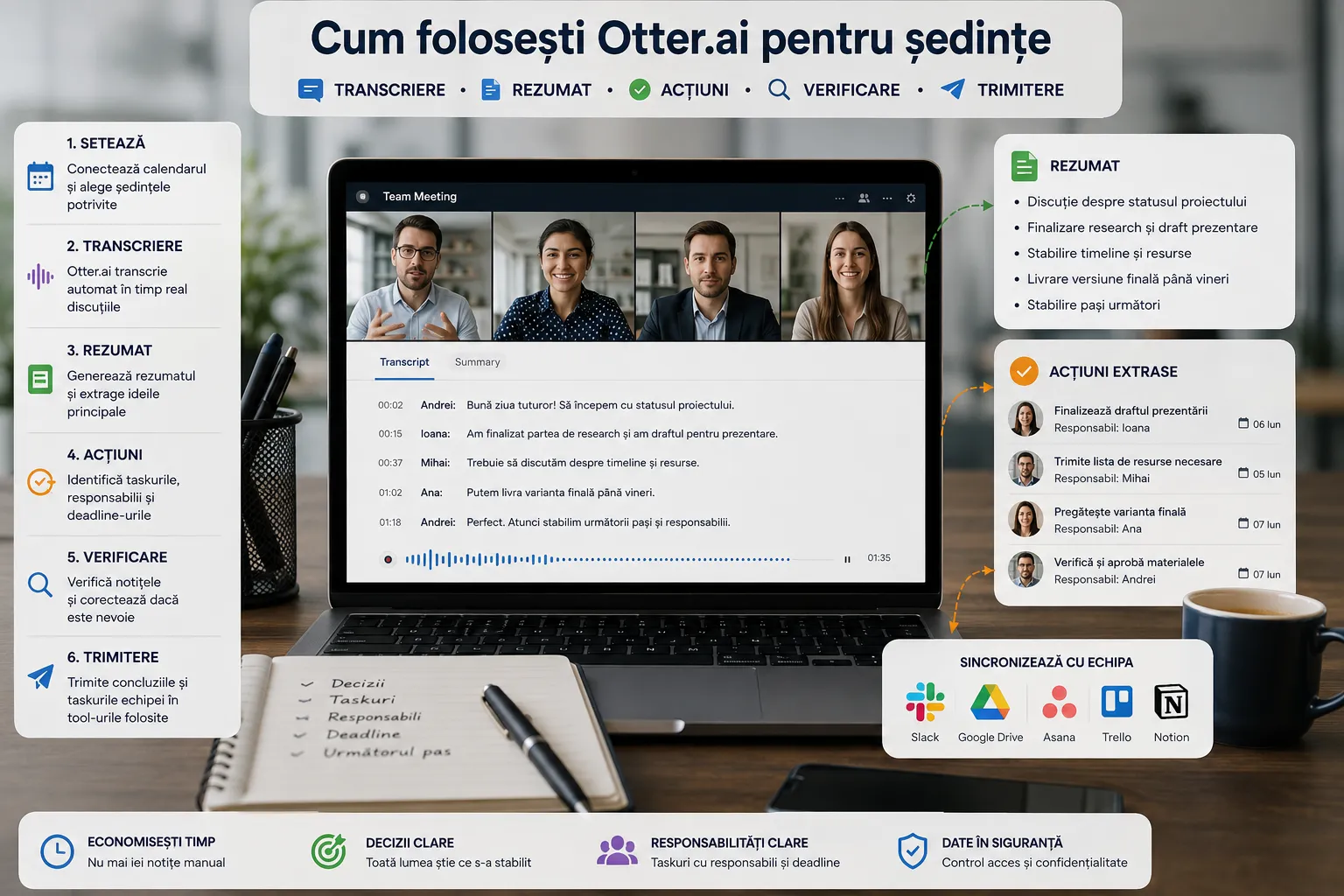
Otter.ai poate fi util într-o firmă mică atunci când ședințele se termină cu multe discuții, dar puține concluzii scrise. Tool-ul poate înregistra, transcrie, rezuma și extrage acțiuni din întâlniri. Totuși, nu trebuie folosit ca „secretar automat” fără reguli. O transcriere conține voci, nume, opinii, decizii, date de client și informații interne. De aceea, înainte să îl activezi în echipă, stabilește clar ce se înregistrează, cine are acces și cine verifică notițele.
Otter se prezintă ca AI Meeting Agent pentru transcriere în timp real, rezumate automate, insights și action items. Poate lucra cu întâlniri Zoom, Google Meet și Microsoft Teams și are integrări cu aplicații precum Slack, Google Drive, HubSpot, Jira, Notion, Salesforce și Asana.
1. Alege tipurile de ședințe potrivite
Nu înregistra tot. Începe cu ședințe unde notițele chiar aduc valoare: meetinguri de proiect, call-uri de vânzări, onboarding, discuții cu furnizori, interviuri interne sau întâlniri în care se stabilesc responsabilități.
Evită pentru început ședințele foarte sensibile: discuții HR disciplinare, probleme medicale, litigii, concedieri, parole, incidente de securitate, negocieri confidențiale sau conversații despre date personale sensibile. Dacă totuși ai nevoie de transcriere într-un caz sensibil, trebuie stabilită baza legală, scopul, perioada de păstrare și accesul.
ICO recomandă ca, înainte de înregistrarea unei videoconferințe, oamenii să fie informați de ce se înregistrează, la ce va fi folosită înregistrarea și cât timp va fi păstrată. EDPB menționează că vocea unei persoane este, în general, dată personală.
2. Setează Otter să intre doar unde trebuie
După crearea contului, conectează calendarul și aplicațiile folosite: Zoom, Google Meet sau Microsoft Teams. Otter Notetaker poate intra automat în meetingurile sincronizate din calendar, dar pentru o firmă mică este mai sigur să începi cu setarea „manual select”, adică alegi tu întâlnirile unde intră botul.
Otter explică în Help Center că auto-join poate fi oprit, iar utilizatorul poate seta Notetaker să participe doar la întâlnirile selectate manual. Aceasta este o setare importantă, mai ales dacă ai în calendar întâlniri personale, HR sau discuții confidențiale.
Regulă practică: primele 30 de zile, Otter intră doar în ședințele aprobate explicit.
3. Folosește un format fix pentru rezumat
Un rezumat automat poate fi util, dar doar dacă este structurat. Altfel, primești un text frumos, dar greu de folosit. Creează un format standard pentru echipă:
Decizii luate
Taskuri
Responsabil
Deadline
Blocaje
Întrebări rămase
Următorul pas
Otter oferă Meeting Summary email, care poate include informații generale despre întâlnire, rezumat automat, action items și slide-uri capturate automat, în funcție de conținutul meetingului.
Pentru ședințe repetitive, folosește Custom Meeting Type Templates. Otter spune că aceste template-uri pot genera rezumate structurate, key details, action items și workflow-uri post-meeting, iar administratorii pot crea template-uri la nivel de workspace.
4. Verifică action items înainte să le trimiți
Otter poate extrage acțiuni din conversații și le poate afișa în zona Action Items. Utilizatorii pot edita, copia, șterge sau reatribui aceste acțiuni, iar un action item poate fi deschis în transcript ca să vezi de unde a fost generat.
Aici este punctul critic: AI-ul poate confunda o idee cu o decizie. De exemplu, dacă cineva spune „poate ar trebui să verificăm furnizorul”, Otter poate transforma asta într-un task. De aceea, înainte să trimiți notițele echipei, verifică fiecare action item:
este o decizie reală sau doar o discuție?
are responsabil clar?
are deadline?
este formulat corect?
conține informații care nu trebuie distribuite?
Dacă lipsește responsabilul, notează „de confirmat”, nu inventa.
5. Trimite doar concluziile necesare, nu transcriptul complet
După ședință, nu trimite transcriptul complet tuturor din firmă. Transcriptul poate conține discuții laterale, opinii personale, date de client sau informații care nu sunt relevante pentru toată echipa.
Pentru echipă, trimite de obicei doar: deciziile, taskurile, deadline-urile și întrebările rămase. Pentru client, trimite un rezumat și următorii pași, nu conversația integrală internă.
6. Verifică planul și limitele înainte de implementare
La data verificării, pagina oficială Otter afișa limite clare: Basic include 300 minute pe utilizator pentru meetinguri/transcrieri, Pro 1.200 minute, iar Business și Enterprise aveau limită „Unlimited” pentru meeting & recording transcription. Pentru fișiere importate, Basic avea 300 minute, Pro 1.200 minute, iar planurile superioare 6.000 minute pe utilizator.
Pe partea de securitate, Otter afirmă că are raport SOC 2 Type II, că a incorporat standarde GDPR în practicile sale și că nu vinde datele utilizatorilor conform paginii de privacy & security.
Concluzia practică: Otter.ai poate economisi timp, dar nu trebuie folosit pe pilot automat. Setezi întâlnirile, anunți participanții, folosești template-uri, verifici action items și trimiți doar notițele relevante. AI-ul poate scrie repede. Responsabilitatea pentru ce pleacă spre echipă sau client rămâne la om.
Surse folosite
- Otter.ai — funcții principale: AI Meeting Agent, transcriere, rezumate, action items și integrări.
- Otter.ai Help Center — Meeting Summary Overview.
- Otter.ai Help Center — Action Items Overview.
- Otter.ai Help Center — Custom Meeting Type Templates.
- Otter.ai Help Center — oprirea auto-join pentru Otter Notetaker.
- Otter.ai — pricing și limite pentru transcriere.
- Otter.ai — privacy & security, SOC 2 Type II, GDPR și CCPA.
- ICO și EDPB — recomandări privind înregistrarea videoconferințelor și vocea ca dată personală.