Telefonul este, pentru mulți oameni, cheia principală către bani, email, rețele sociale, poze, documente și conturi de muncă. Dacă îl pierzi sau cineva îți află codul de deblocare, problema nu mai este doar dispozitivul. Poate deveni acces la bancă, WhatsApp, Gmail, iCloud, Facebook sau aplicațiile firmei.
Vestea bună: nu ai nevoie de setări complicate. În aproximativ 30 de minute poți face cele mai importante verificări, atât pe Android, cât și pe iPhone.
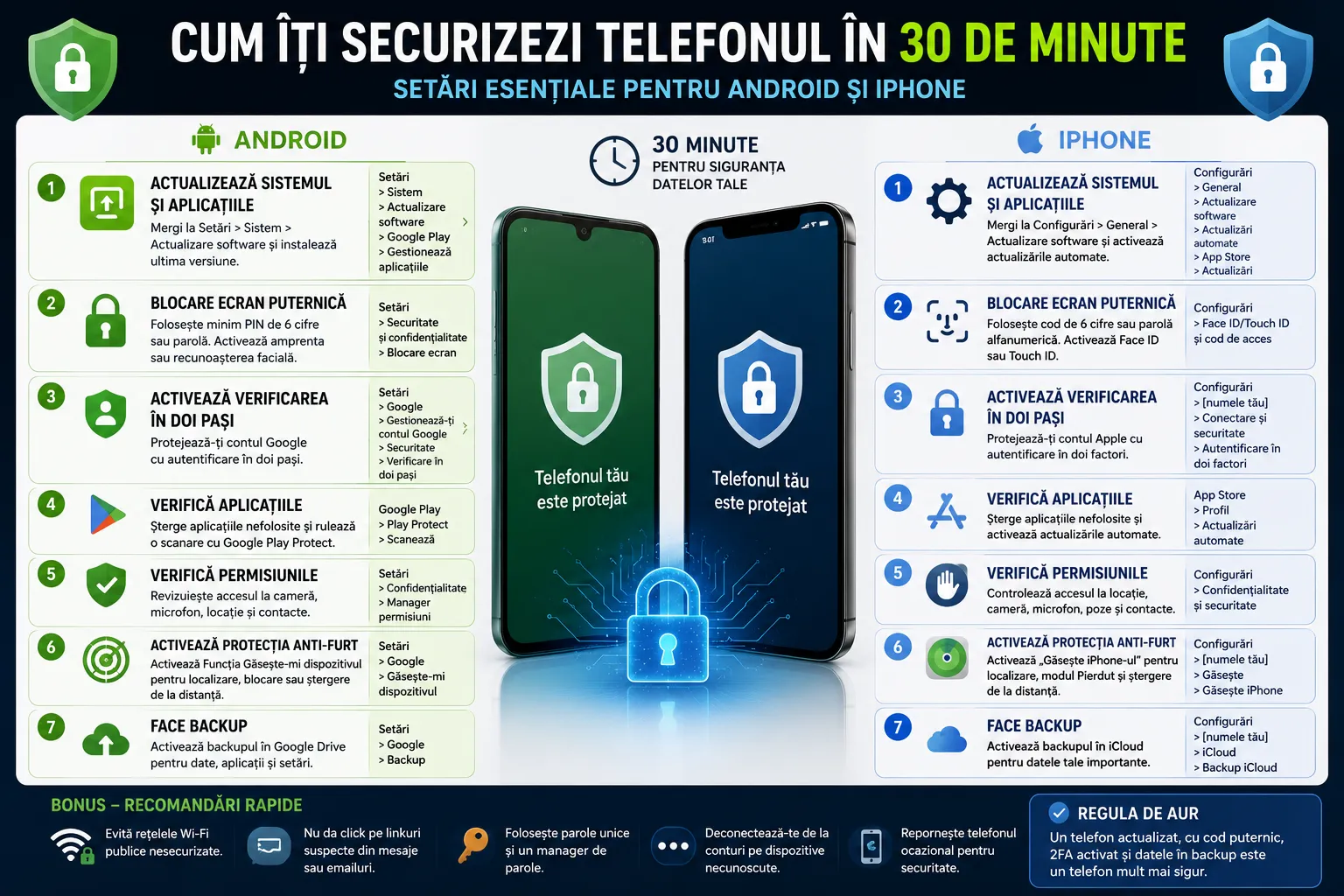
Actualizează sistemul și aplicațiile
Începe cu actualizările. Pe Android, intră la Settings > System > Software update sau Settings > Security & privacy > Updates, în funcție de model. Google explică faptul că poți verifica din setări versiunea Android, actualizarea de securitate și update-urile disponibile. Activează actualizările automate dacă telefonul oferă această opțiune.
Pe iPhone, mergi la Settings > General > Software Update > Automatic Updates și activează descărcarea și instalarea automată. Apple recomandă menținerea software-ului la zi, deoarece actualizările includ remedieri de securitate, corecții de erori și îmbunătățiri importante.
După sistem, actualizează aplicațiile. Pe Android, verifică în Google Play > Manage apps & device. Pe iPhone, intră în App Store > profilul tău > Available Updates sau activează update-urile automate.
Setează o blocare serioasă a ecranului
Un PIN de 1234 sau anul nașterii nu este suficient. Pe Android, Google recomandă un PIN de cel puțin 6 cifre pentru securitate mai bună, iar o parolă puternică este opțiunea cea mai sigură. Intră la Settings > Security & privacy > Device unlock și setează PIN, parolă sau biometrie.
Pe iPhone, mergi la Settings > Face ID & Passcode sau Touch ID & Passcode. Apple permite setarea unui cod de 6 cifre, dar poți alege și cod numeric personalizat sau parolă alfanumerică. Activează Face ID sau Touch ID, dar nu uita: biometria este comodă, codul rămâne baza de siguranță.
Practic: folosește minimum 6 cifre, nu reutiliza codul de la card și nu îl spune nimănui. Dacă cineva are acces la cod, poate schimba setări, confirma acțiuni și intra în aplicații protejate.
Activează verificarea în doi pași
Contul Google sau Apple este centrul telefonului. Dacă acesta este compromis, atacatorul poate ajunge la poze, backupuri, emailuri și localizarea dispozitivului.
Pe Android, intră în Settings > Google > Manage your Google Account > Security > 2-Step Verification și activează verificarea în doi pași. Google arată că această opțiune adaugă un pas suplimentar la autentificare.
Pe iPhone, intră la Settings > numele tău > Sign-In & Security > Two-Factor Authentication. Apple explică faptul că autentificarea cu doi factori protejează contul Apple prin dispozitive și numere de telefon de încredere.
Adaugă și o metodă de recuperare: număr de telefon actual, email de rezervă și coduri de backup, acolo unde sunt disponibile.
Verifică aplicațiile instalate
Șterge aplicațiile pe care nu le mai folosești. Nu păstra jocuri, aplicații de scanare, VPN-uri necunoscute, aplicații de „curățare” sau tool-uri instalate din surse dubioase.
Pe Android, deschide Google Play > profil > Play Protect și rulează o scanare. Google Play Protect verifică aplicațiile la instalare și scanează periodic dispozitivul pentru aplicații potențial dăunătoare.
Pe iPhone, verifică aplicațiile manual: Settings > General > iPhone Storage. Șterge ce nu folosești și evită instalarea aplicațiilor din surse neclare. Pentru majoritatea utilizatorilor, regula simplă este: instalezi doar din Google Play sau App Store și verifici recenziile, dezvoltatorul și permisiunile cerute.
Curăță permisiunile: cameră, microfon, locație
Multe aplicații cer mai mult acces decât au nevoie. Pe Android, intră la Settings > Security & privacy > Privacy > Permission manager. Verifică separat Location, Camera, Microphone, Contacts și Files. Google oferă și Privacy Dashboard, unde poți vedea ce aplicații au accesat permisiuni sensibile.
Pe iPhone, mergi la Settings > Privacy & Security. Verifică Location Services, Camera, Microphone, Photos, Contacts și Bluetooth. Apple explică faptul că poți controla ce aplicații au acces la date, locație, cameră și microfon.
Regula practică: aplicația de lanternă nu are nevoie de contacte, jocul nu are nevoie de locație permanentă, iar o aplicație de editare foto nu ar trebui să aibă acces la toate pozele dacă îi poți oferi acces limitat.
Activează funcțiile anti-furt
Pe Android, verifică Find Hub / Find My Device. Trebuie să fii conectat la contul Google, locația să fie activă, iar dispozitivul să poată fi găsit, blocat sau șters de la distanță. Google menționează opțiuni pentru localizare, blocare și ștergere a dispozitivelor Android pierdute.
Pe iPhone, activează Find My iPhone din Settings > numele tău > Find My. Prin iCloud Find Devices, Apple permite localizarea dispozitivelor, activarea Lost Mode și ștergerea de la distanță.
În final, fă backup. Pe Android, verifică backupul Google din setări. Pe iPhone, verifică iCloud Backup. Telefonul sigur nu este cel care „nu se poate pierde”, ci cel pe care îl poți bloca, localiza și recupera fără să pierzi tot.
Surse folosite
- Google Support — verificarea și actualizarea versiunii Android și a patch-urilor de securitate.
- Google Support — setarea blocării ecranului pe Android și recomandarea unui PIN mai lung.
- Google Support — activarea verificării în doi pași pentru contul Google.
- Google Support — schimbarea permisiunilor aplicațiilor și Privacy Dashboard pe Android.
- Google Play Help — Google Play Protect și scanarea aplicațiilor potențial dăunătoare.
- Google Find Hub — localizarea, blocarea sau ștergerea unui dispozitiv Android pierdut.
- Apple Support — actualizarea iPhone/iPad și activarea actualizărilor automate.
- Apple Support — cod de acces, Face ID, Touch ID și securitatea contului Apple.
- Apple Support — autentificarea cu doi factori pentru Apple Account.
- Apple Support — controlul permisiunilor pentru cameră, microfon, locație și alte date pe iPhone