Site-ul a fost publicat, domeniul funcționează, formularul trimite mesaje, iar paginile arată bine. Tocmai acum apare una dintre cele mai frecvente greșeli: proiectul este considerat terminat, iar partea de securitate rămâne pentru „mai târziu”.
Prima zi după lansare este momentul potrivit pentru a crea o bază sigură. Nu trebuie să instalezi zece pluginuri de securitate și nici să modifici setări pe care nu le înțelegi. Trebuie să verifici ce versiuni rulează, să creezi un backup restaurabil și să controlezi exact cine are acces administrativ.
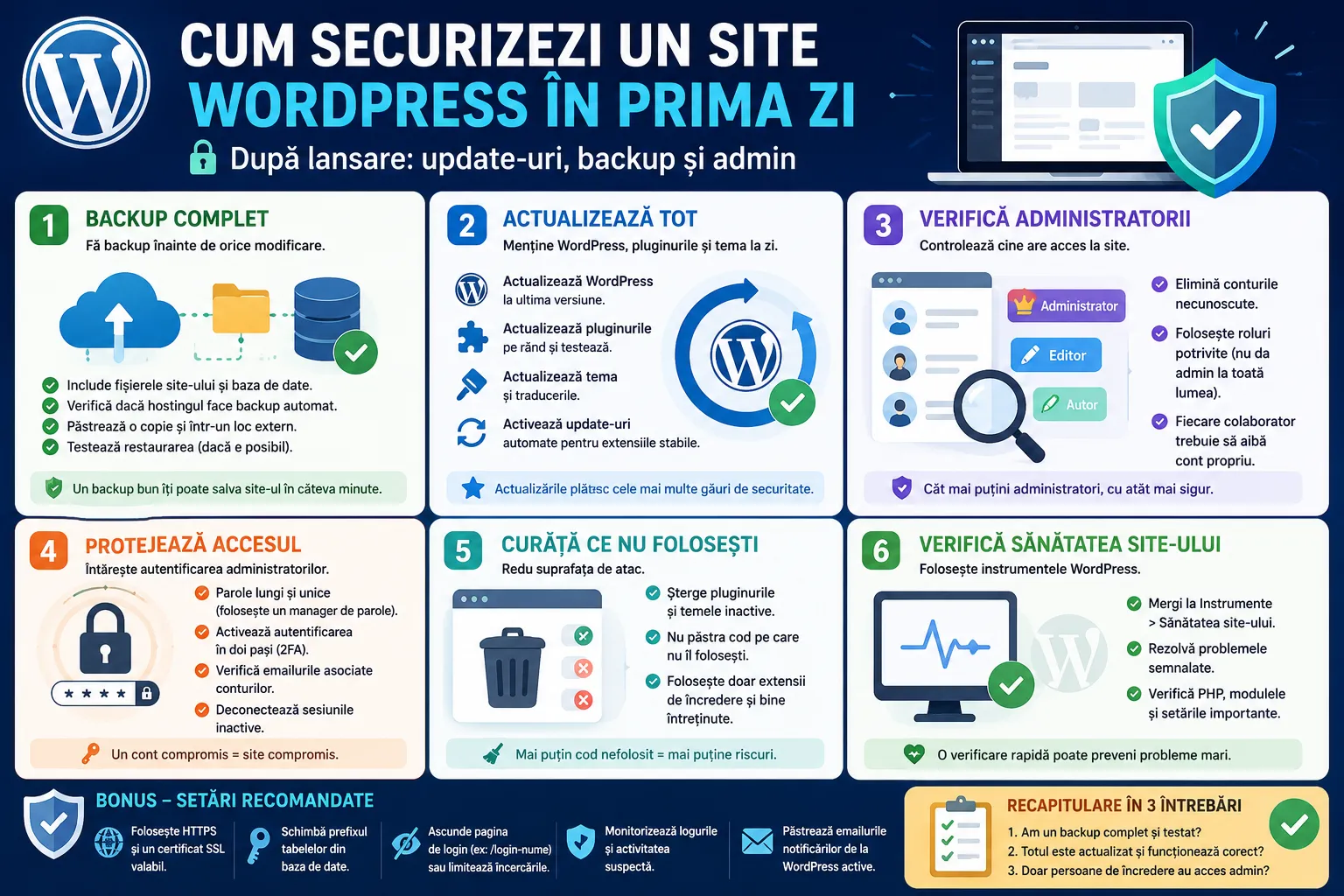
Creează un backup complet înainte de alte modificări
Începe prin salvarea versiunii funcționale lansate. Backup-ul trebuie să conțină atât fișierele WordPress, cât și baza de date. Fișierele includ tema, pluginurile și materialele încărcate, iar baza de date conține paginile, setările, utilizatorii, comenzile și alte informații dinamice.
Verifică întâi dacă firma de hosting realizează backup automat. Află cât de des, câte copii păstrează și dacă poți restaura singur site-ul. Nu presupune că opțiunea există doar pentru că panoul de hosting afișează cuvântul „backup”.
Păstrează și o copie într-un loc separat de serverul site-ului. Dacă același cont de hosting este compromis sau șters, backup-ul păstrat exclusiv acolo poate deveni inutil.
Înainte să consideri etapa finalizată, verifică dacă arhiva poate fi descărcată și dacă include baza de date. WordPress recomandă realizarea unui backup înaintea actualizărilor, tocmai pentru ca site-ul să poată fi readus la starea anterioară dacă apare o incompatibilitate.
Actualizează WordPress în ordinea corectă
Intră în Panou de control → Actualizări. Acolo vezi versiunea WordPress, pluginurile, temele și traducerile care au actualizări disponibile.
Nu apăsa direct pe toate butoanele dacă site-ul folosește funcții importante precum magazin online, rezervări, abonamente sau formulare complexe. Verifică mai întâi dacă backup-ul este finalizat. Apoi actualizează componentele pe rând și testează site-ul după fiecare grup important de modificări.
Verifică în special:
- pagina principală și meniurile;
- formularele de contact;
- autentificarea utilizatorilor;
- procesul de comandă sau programare;
- afișarea pe telefon;
- emailurile automate.
WordPress consideră menținerea nucleului, pluginurilor și temelor la zi una dintre cele mai importante măsuri de securitate. Sunt recomandate teme și pluginuri întreținute activ, care continuă să primească actualizări.
Pentru extensiile stabile și bine întreținute poți activa actualizarea automată din Module → Module instalate. Nu activa însă mecanic această opțiune pentru orice componentă critică sau personalizată. În cazul unui magazin ori al unui site complex, actualizările pot fi testate întâi pe o copie de staging.
Șterge pluginurile și temele instalate doar pentru teste. Faptul că un plugin este dezactivat nu înseamnă că trebuie păstrat. Codul vechi și nefolosit mărește inutil suprafața de atac.
Curăță lista administratorilor
Deschide Utilizatori → Toți utilizatorii și verifică fiecare cont. După dezvoltarea site-ului pot rămâne conturi temporare pentru programator, designer, agenție, specialist SEO sau importul conținutului.
Fiecare persoană trebuie să aibă propriul cont. Nu folosi un singur utilizator „admin” împărțit între mai mulți colaboratori. În caz contrar, nu poți afla cine a făcut o modificare și trebuie să schimbi parola tuturor când se încheie o colaborare.
Păstrează rolul de Administrator doar pentru persoanele care trebuie să instaleze pluginuri, să gestioneze utilizatori sau să modifice setările esențiale. Pentru publicarea și editarea articolelor, rolul Editor este de obicei suficient. WordPress include roluri distincte tocmai pentru limitarea acțiunilor disponibile fiecărui utilizator.
Elimină conturile necunoscute și retrogradează colaboratorii care nu mai au nevoie de control complet. Înainte de ștergerea unui utilizator, verifică dacă are articole sau pagini atribuite și transferă conținutul către contul corect.
Protejează autentificarea administratorilor
Fiecare administrator trebuie să folosească o parolă lungă, unică și salvată într-un manager de parole. Nu folosi parola de la hosting, email sau rețele sociale și pentru WordPress.
WordPress nu oferă autentificare în doi pași direct în instalarea standard. Aceasta poate fi adăugată printr-un plugin de securitate reputabil, prin serviciul de administrare al hostingului sau printr-un sistem extern de autentificare. Configureaz-o întâi pentru administratori și salvează codurile de recuperare într-un loc sigur.
Verifică și adresele de email asociate conturilor. Un administrator cu o adresă veche sau compromisă poate pierde controlul asupra site-ului prin funcția de resetare a parolei.
Încheie verificarea cu Site Health
Deschide Instrumente → Sănătatea site-ului. Secțiunea poate semnala probleme legate de actualizările automate, conexiunea securizată, versiunea PHP, modulele necesare și alte componente ale serverului. Funcția nu înlocuiește un audit de securitate, dar poate descoperi rapid configurări care au fost uitate la lansare.
La finalul primei zile trebuie să poți răspunde clar la trei întrebări: există un backup complet și recuperabil, toate componentele sunt actualizate și fiecare administrator este cunoscut și justificat? Dacă răspunsul este da, site-ul pornește cu o bază mult mai sănătoasă.
Surse folosite
WordPress Developer Resources – Security
WordPress Documentation – Updating WordPress
WordPress Documentation – Plugin and Theme Auto-updates
WordPress Documentation – Roles and Capabilities
WordPress Documentation – Users Screen
WordPress Documentation – Site Health