Runway AI este util când vrei să transformi rapid o idee vizuală într-un clip scurt pentru social media, prezentare, reclamă, teaser sau proiect creativ. Nu trebuie tratat ca un editor video clasic și nici ca o cameră reală. Funcționează cel mai bine când îi dai cadre scurte, acțiuni simple și o direcție vizuală clară.
Runway listează Gen-4.5 ca model video avansat pentru generare cu fidelitate vizuală, control creativ și rezultate cinematice, iar documentația oficială arată că poți lucra atât cu Text to Video, cât și cu Image to Video. Pentru Image to Video, încarci o imagine; pentru Text to Video, descrii scena direct în prompt.
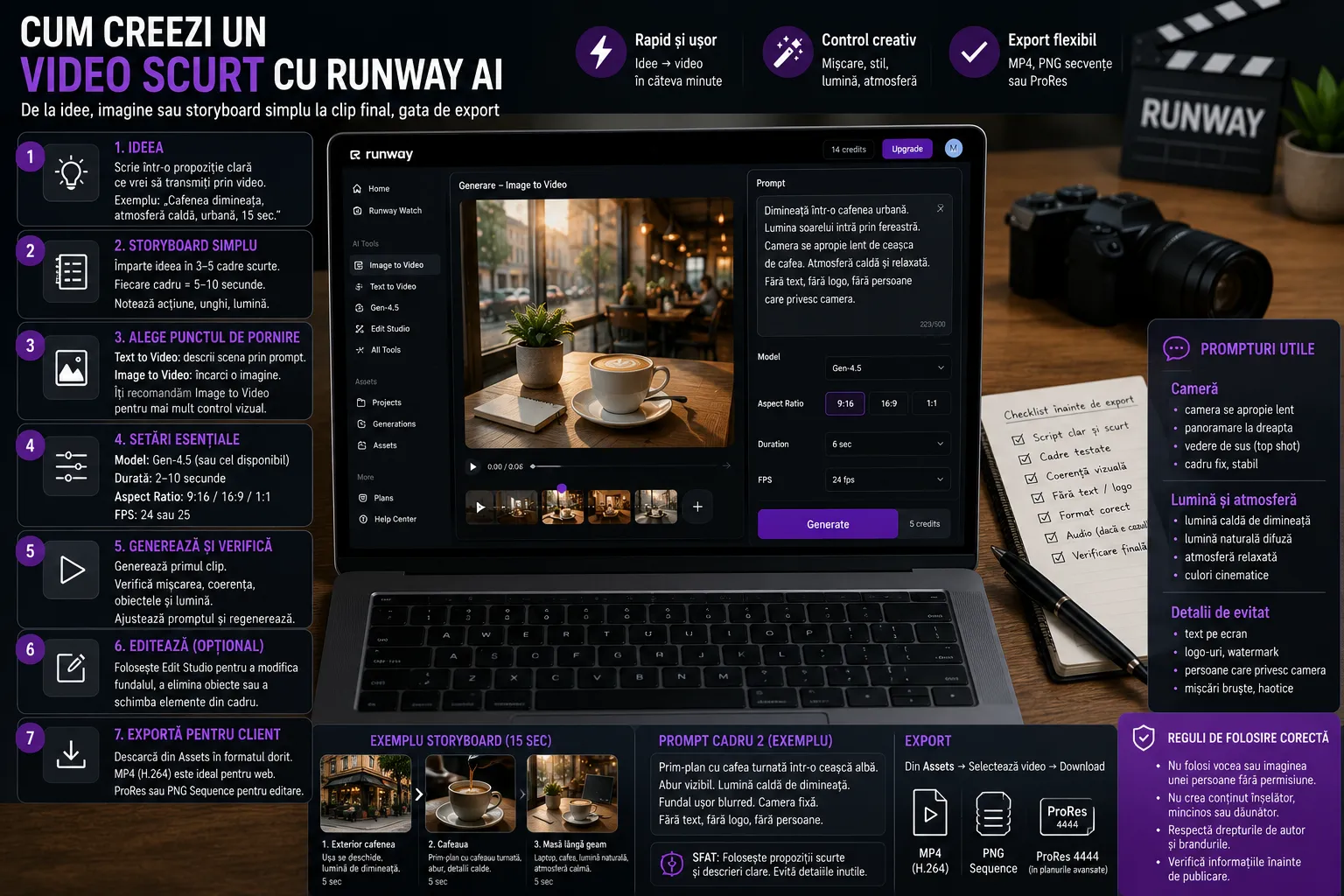
Înainte să deschizi platforma, scrie ideea într-o propoziție. De exemplu:
Un video vertical de 15 secunde despre o cafenea locală care pregătește cafea dimineața, cu atmosferă caldă și urbană.Apoi sparge ideea în trei cadre. Runway recomandă ca pentru povești mai lungi să folosești storyboard: fiecare cadru ar trebui să corespundă unei generări separate, de regulă 5–10 secunde, cu note despre unghi, lumină, poziția personajelor și elementele vizuale importante.
Pentru exemplul cafenelei, storyboard-ul simplu poate arăta așa:
Cadru 1: exteriorul cafenelei dimineața, lumină caldă, ușa se deschide.
Cadru 2: prim-plan cu cafeaua turnată într-o ceașcă, abur vizibil.
Cadru 3: masa de lângă geam, cafea, laptop, lumină de dimineață, atmosferă calmă.
Acest format este mult mai bun decât un singur prompt lung. AI-ul video poate pierde coerența dacă îi ceri prea multe acțiuni într-un singur clip.
Dacă pornești doar de la text, intră în Runway, alege modelul video disponibil în cont și deschide zona de generare. Pentru Text to Video, promptul trebuie să descrie și imaginea, și mișcarea. Documentația Runway precizează că prompturile Text to Video trebuie să includă atât elementele vizuale, cât și mișcarea scenei.
Un prompt bun:
Vertical video, 9:16. A cozy local coffee shop opening in the morning.
Warm sunlight, clean urban street, soft cinematic look.
The camera slowly moves toward the entrance as the door opens.
Natural motion, realistic lighting, calm atmosphere.
No text, no logos, no people looking at camera.
Observă că promptul nu spune doar „cafenea frumoasă”. Spune formatul, decorul, lumina, mișcarea camerei și ce trebuie evitat.
Dacă pornești de la o imagine, pregătește o fotografie sau o imagine generată anterior. Runway acceptă inputuri imagine precum JPEG, PNG și WebP, iar GIF-urile nu sunt acceptate ca imagini de intrare. În Image to Video, imaginea stabilește compoziția, stilul, lumina și subiectul. Promptul trebuie să se concentreze mai ales pe mișcare.
Exemplu:
Animate this image into a short realistic video.
Steam gently rises from the coffee cup.
The morning light flickers softly through the window.
The camera makes a slow push-in toward the table.
Keep the scene calm, realistic and natural.
Do not change the objects or add people.
Pentru un video de social media, alege raportul de aspect înainte să generezi. 9:16 este potrivit pentru Reels, TikTok și Shorts. 16:9 este mai bun pentru YouTube, website sau prezentări. 1:1 merge pentru postări pătrate. Runway permite schimbarea aspect ratio înainte de generare, iar modelele pot avea rapoarte diferite disponibile. Generările video sunt create la 720p, cu opțiune de upscale la 4K acolo unde funcția este disponibilă.
Pentru primul test, nu genera direct varianta finală. Fă un clip scurt, verifică mișcarea și abia apoi ajustează promptul. În Gen-4.5, documentația Runway menționează setări precum Aspect Ratio, Duration între 2 și 10 secunde și FPS 24 sau 25 în setările avansate. Pentru clipuri simple, 5 secunde sunt de obicei suficiente. Pentru acțiuni în mai multe etape, folosește o durată mai mare, dar nu încărca scena.
După generare, uită-te la video de două ori. Prima dată urmărește impresia generală. A doua oară verifică tehnic: obiecte deformate, mâini ciudate, fețe instabile, mișcări imposibile, text fals, logo-uri apărute accidental, cadre care sar sau elemente care dispar. Pentru materiale comerciale, nu folosi un clip care sugerează servicii reale, clienți reali sau rezultate reale dacă nu sunt filmate de tine sau aprobate de client.
Când ceva nu iese bine, schimbă o singură direcție. Dacă mișcarea este prea agresivă:
Keep the same scene, but make the camera movement much slower.
Reduce motion. The objects should remain stable.
Dacă apar obiecte noi:
Do not add new objects. Keep the original table, cup, laptop and window.
Only animate light and steam.
Dacă vrei să editezi un clip deja generat, Runway oferă Edit Studio, un spațiu de editare cu prompturi pentru transformarea unui video existent: schimbarea fundalului, eliminarea unor obiecte, înlocuiri vizuale sau alte ajustări, inclusiv pe secvențe de până la 30 de secunde. Folosește-l cu atenție: schimbările mari pot altera identitatea scenei.
Pentru export, poți descărca generațiile din zona de assets. Runway explică faptul că mergi la Private sau Shared assets, alegi asset-ul, apeși meniul cu trei puncte și selectezi Download. Pentru proiecte video, formatul MP4 H.264 este disponibil pentru Basic și Standard, iar planurile Pro, Unlimited și Max pot avea și PNG Sequence sau ProRes 4444 în anumite fluxuri.
Înainte să publici, verifică regulile de folosire. Runway spune că, între utilizator și Runway, conținutul creat poate fi folosit comercial fără restricții non-comerciale impuse de platformă, dar recomandă consultarea termenilor pentru situații specifice. În același timp, politica de utilizare interzice folosirea imaginii, vocii sau videoclipului unei persoane fără permisiune, conținutul care încalcă drepturi, impersonarea, înșelarea oamenilor și încercările de a genera conținut în stilul unui artist viu cunoscut.
Un clip bun făcut cu Runway nu este doar „spectaculos”. Este scurt, clar, coerent, verificat și potrivit pentru scopul lui. Lucrează pe cadre mici, păstrează prompturile simple, verifică fiecare rezultat și nu publica materiale care pot induce publicul în eroare.
Surse folosite
- Runway – pagina oficială și prezentarea Gen-4.5.
- Runway Help Center – Creating with Gen-4.5.
- Runway Help Center – How to create longer videos and films.
- Runway Help Center – Supported file types.
- Runway Help Center – Changing the aspect ratio and resolution.
- Runway Help Center – Creating with Edit Studio.
- Runway Help Center – Downloading and exporting your work.
- Runway Help Center – Commercial use.
- Runway – Usage Policy.