Adobe Firefly este potrivit pentru firme, freelanceri și creatori care au nevoie rapid de imagini pentru site, reclame, bannere sau social media, dar vor mai mult control decât într-un generator AI obișnuit. Adobe prezintă Firefly ca un spațiu unde poți genera și edita imagini, video, audio și designuri folosind modele Adobe și modele partenere, iar pentru utilizări comerciale miza principală este siguranța: să nu creezi vizualuri care încalcă drepturi, induc publicul în eroare sau folosesc date/personaje fără permisiune.
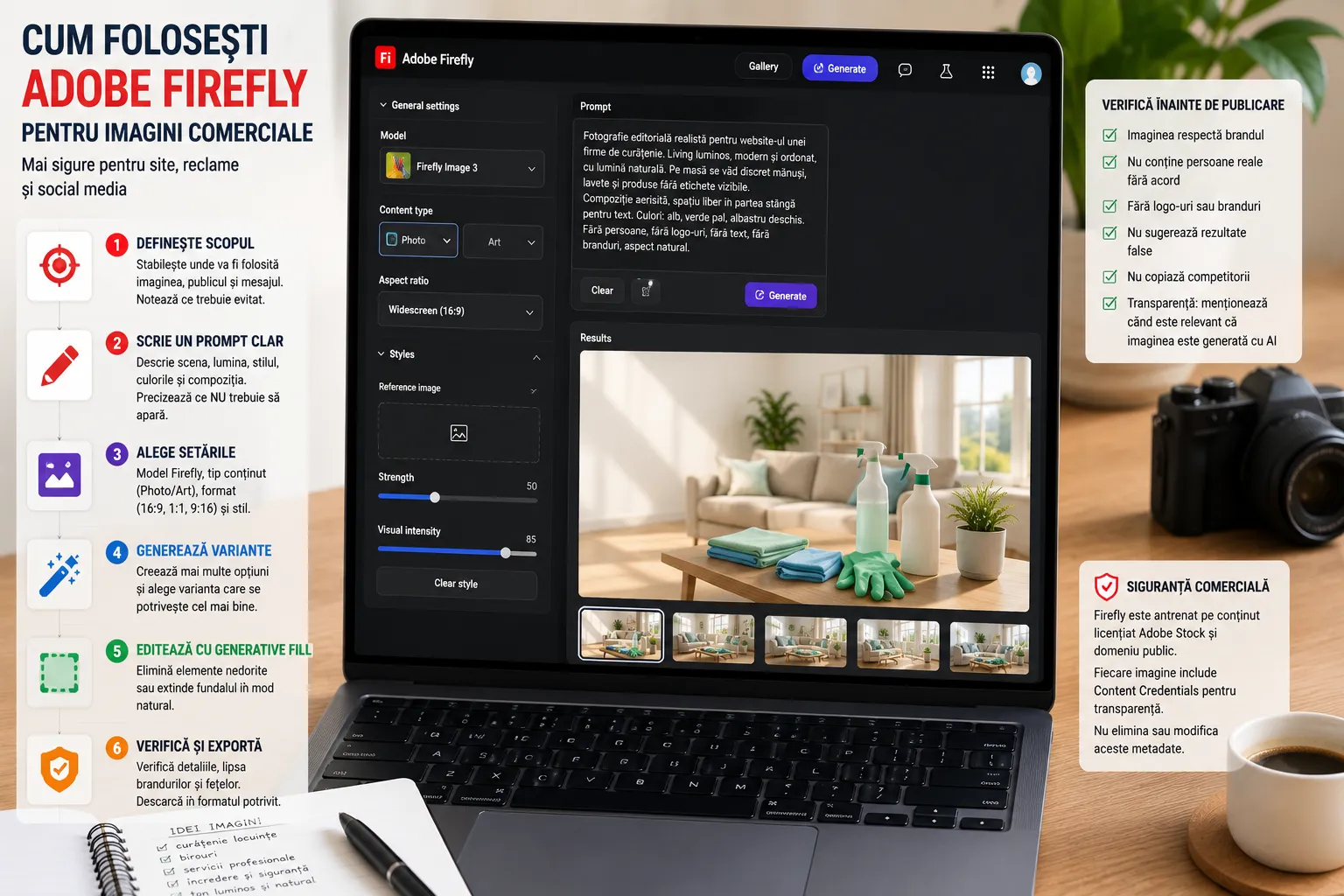
Începe cu scopul imaginii. Nu deschide Firefly cu o cerere vagă precum „fă-mi o imagine pentru reclamă”. Scrie întâi unde va fi folosită: homepage, reclamă Facebook, banner Google Ads, imagine de blog, copertă LinkedIn sau thumbnail YouTube. Apoi notează publicul, mesajul și ce nu trebuie să apară. Pentru o firmă de curățenie, brief-ul poate fi:
Imagine pentru homepage-ul unei firme de curățenie din România.
Public: familii și mici birouri.
Mesaj: servicii curate, sigure, profesioniste.
Stil: fotografie realistă, luminoasă, modernă.
De evitat: logo-uri, fețe recognoscibile, produse cu brand, texte pe pereți, uniforme cu inscripții.
În Firefly, intră în zona Image și alege Generate image. Adobe arată că, în această zonă, poți selecta modelul din meniul Model, inclusiv modele Adobe Firefly și modele partenere, iar setările disponibile pot varia în funcție de modelul ales. Pentru utilizare comercială prudentă, pornește cu un model Adobe Firefly, nu cu un model partener, deoarece Adobe afirmă explicit despre modelele Firefly că sunt dezvoltate pentru utilizare comercială mai sigură și antrenate pe conținut licențiat Adobe Stock și conținut din domeniul public cu drepturi expirate.
Alege formatul înainte de generare. Pentru site și articole, folosește Widescreen 16:9. Pentru postări pătrate, Square 1:1. Pentru Instagram Story, Reels sau TikTok, caută Vertical 9:16, disponibil în anumite modele Firefly. Adobe listează opțiuni precum Landscape 4:3, Portrait 3:4, Square 1:1, Widescreen 16:9 și Vertical 9:16, în funcție de model.
Promptul trebuie să descrie imaginea ca un brief de fotograf, nu ca o comandă scurtă. Pentru o imagine de website:
Fotografie editorială realistă pentru website-ul unei firme de curățenie.
Un living luminos, ordonat, cu suprafețe curate și lumină naturală.
Pe masă se văd discret mănuși, lavete și produse fără etichete vizibile.
Compoziție aerisită, profesională, spațiu liber în partea stângă pentru text adăugat ulterior.
Culori: alb, verde pal, albastru deschis.
Fără persoane, fără logo-uri, fără text, fără branduri, fără aspect exagerat sau artificial.
După prompt, ajustează setările. La Content type, alege Photo dacă vrei o imagine realistă sau Art pentru ilustrații. Visual intensity controlează cât de puternice sunt atributele vizuale. Composition permite folosirea unei imagini de referință pentru structură, iar Styles poate ghida estetica după o imagine de referință, cu un slider Strength pentru cât de mult se apropie rezultatul de referință.
Nu folosi ca referință o imagine luată de pe internet fără drepturi clare. Dacă ai fotografii proprii, moodboard intern sau imagini aprobate de client, acestea sunt mai sigure. Dacă folosești referințe pentru brand, nu cere „în stilul X” după un artist, fotograf, competitor sau campanie cunoscută.
După generare, nu descărca prima variantă. Verifică fiecare rezultat la mărire: obiecte deformate, texte false, logo-uri apărute accidental, fețe recognoscibile, ambalaje cu mărci inventate, uniforme cu inscripții și detalii care pot sugera promisiuni comerciale false. Pentru reclame, elimină orice imagine care arată un rezultat pe care firma nu îl poate dovedi.
Dacă imaginea este aproape bună, folosește Generative Fill pentru corecții locale. În zona Edit image, Adobe explică faptul că poți folosi pensula pentru zona pe care vrei să o modifici, apoi descrii în prompt ce trebuie adăugat sau înlocuit. Setează dimensiunea și duritatea pensulei ca să nu afectezi părți bune din imagine.
Pentru eliminarea unui logo accidental:
Elimină obiectul selectat și reconstruiește fundalul natural.
Nu adăuga text, simboluri, logo-uri sau persoane.
Pentru extinderea unei imagini către banner:
Extinde fundalul în mod natural pentru un banner de website.
Păstrează stilul, lumina și obiectele existente.
Nu adăuga persoane, text sau branduri.
Partea „mai sigură comercial” nu înseamnă risc zero. Adobe precizează în termenii specifici pentru AI generativ că inputul și outputul sunt conținutul utilizatorului, iar utilizatorul este responsabil pentru materialele introduse și pentru folosirea rezultatului. Termenii mai spun că outputul poate să nu fie unic și poate să nu fie protejabil prin drepturi de proprietate intelectuală.
Firefly adaugă automat Content Credentials pentru asseturile generate integral cu Firefly, cum este Text to Image. Acestea funcționează ca metadate de transparență: pot indica faptul că AI-ul a fost folosit, aplicația, data și acțiunile generale de creare sau editare. Adobe mai precizează că utilizatorii nu trebuie să elimine sau să modifice aceste Content Credentials.
Înainte de publicare, fă o verificare scurtă: imaginea respectă brandul, nu conține persoane reale fără acord, nu folosește logo-uri, nu sugerează rezultate false, nu copiază un competitor și nu ascunde faptul că a fost generată cu AI atunci când contextul cere transparență. Pentru site și reclame, adaugă textul ulterior în Canva, Photoshop, Express sau alt editor, nu direct în imaginea generată, ca să eviți litere greșite.
Adobe Firefly este un instrument bun pentru vizualuri comerciale rapide, mai ales când vrei control pe format, stil și editare locală. Folosit corect, te ajută să produci imagini curate pentru site, reclame și social media. Folosit superficial, poate crea materiale frumoase, dar riscante. Diferența o face brief-ul, alegerea modelului, verificarea drepturilor și controlul uman înainte de publicare.
Surse folosite
- Adobe Firefly – pagina oficială a produsului.
- Adobe Help – Generate images from text descriptions.
- Adobe Help – Set aspect ratio of images.
- Adobe Help – Set styles for image generation.
- Adobe Help – Use Generative Fill.
- Adobe Help – Content Credentials overview.
- Adobe Generative AI User Guidelines.
- Adobe Generative AI Product Specific Terms.