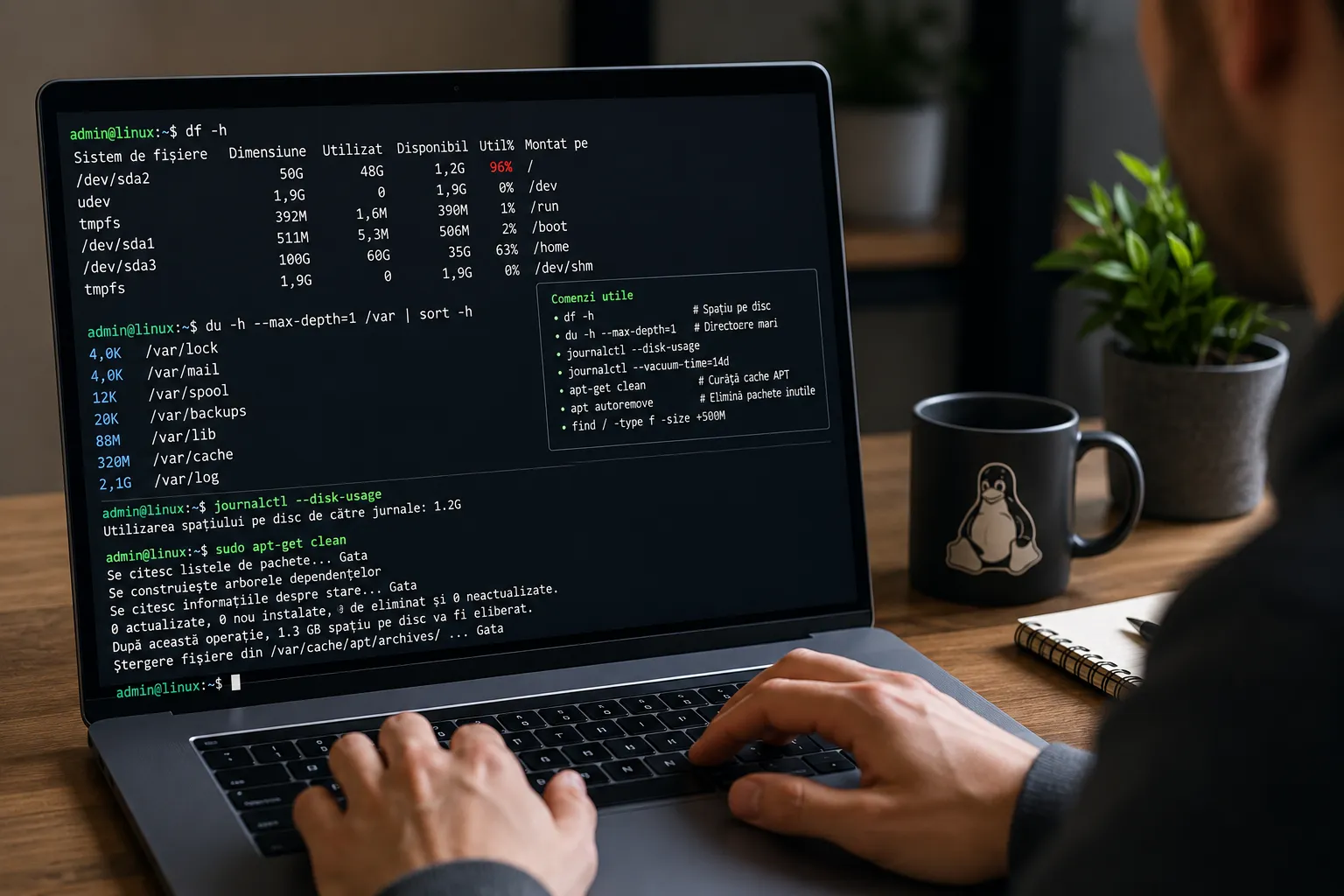
Când Linux îți arată că discul este aproape plin, nu începe prin a șterge foldere la întâmplare. Mai întâi trebuie să afli ce partiție este plină, ce directoare ocupă spațiu și ce poate fi curățat în siguranță. Pe un laptop, spațiul plin poate bloca actualizările. Pe un server, poate opri logurile, baza de date, upload-urile sau aplicațiile web.
Primul principiu este simplu: verifici, notezi, apoi cureți. Nu rula comenzi agresive copiate de pe forumuri și nu șterge manual fișiere din /usr, /etc, /lib, /boot sau /var/lib dacă nu știi exact ce sunt.
Verifică ce partiție este plină
Începe cu:
df -hComanda df afișează spațiul disponibil pe sistemele de fișiere montate, iar varianta -h îl arată într-un format ușor de citit.
Uită-te la coloana Use%. Dacă vezi ceva de genul:
/dev/sda2 50G 48G 1G 98% /problema este pe partiția principală /. Dacă /boot este plin, problema poate fi legată de kerneluri vechi. Dacă /home este plin, cel mai probabil sunt fișiere personale, descărcări, arhive sau proiecte.
Află ce directoare ocupă spațiul
După df, folosește du. Manualul Linux descrie du ca unealtă care sumarizează utilizarea spațiului pentru fișiere și directoare.
Pentru folderul curent:
du -h --max-depth=1 | sort -hPentru /var:
sudo du -h --max-depth=1 /var | sort -hPentru /home:
sudo du -h --max-depth=1 /home | sort -hDacă vezi că /var/log, /var/cache, /home/user/Downloads sau un folder de backup ocupă mult, ai deja o direcție clară. Nu șterge încă. Verifică mai departe.
Curăță cache-ul APT pe Ubuntu/Debian
Pe Ubuntu, Debian și Linux Mint, pachetele descărcate pot rămâne în cache. Verifică dimensiunea:
sudo du -sh /var/cache/aptApoi poți curăța cache-ul:
sudo apt-get cleanManualul Ubuntu pentru apt-get explică faptul că clean șterge repository-ul local de fișiere de pachete descărcate, iar autoclean elimină doar pachetele care nu mai pot fi descărcate și sunt în mare parte inutile.
O variantă mai conservatoare este:
sudo apt-get autocleanPentru pachete instalate ca dependențe, dar care nu mai sunt necesare:
sudo apt autoremoveVerifică lista înainte să confirmi. Dacă apt propune să elimine ceva important pentru aplicațiile tale, oprește-te și investighează.
Verifică logurile systemd
Logurile pot crește mult, mai ales pe servere. Mai întâi vezi cât ocupă:
journalctl --disk-usagejournalctl are opțiuni oficiale pentru reducerea logurilor arhivate, inclusiv --vacuum-size, --vacuum-time și --vacuum-files. Aceste opțiuni pot fi combinate pentru a limita dimensiunea, vechimea sau numărul fișierelor jurnal.
Exemple prudente:
sudo journalctl --vacuum-time=14dsau:
sudo journalctl --vacuum-size=500MNu șterge manual directoare din /var/log/journal. Folosește comenzile dedicate.
Găsește fișiere mari fără să le ștergi automat
Ca să vezi fișiere mari în /home:
find /home -type f -size +500M -exec ls -lh {} \; 2>/dev/nullGNU find caută prin arborele de directoare pornind de la locația indicată și evaluează expresiile date, ceea ce îl face util pentru căutări după tip, nume, dimensiune sau dată.
Pentru servere, poți verifica backup-uri sau arhive vechi:
sudo find /var/www -type f -size +500M -exec ls -lh {} \; 2>/dev/nullNu adăuga -delete la final până nu ai verificat manual rezultatele. Mai întâi listezi. Abia apoi decizi.
Ce poți curăța, de obicei, în siguranță
Poți verifica și curăța cu atenție:
~/Downloads
~/.cache
/var/cache/apt
loguri vechi prin journalctl
backup-uri locale foarte vechi
arhive duplicate
fișiere ISO descărcate
Pentru cache-ul utilizatorului:
du -sh ~/.cacheDacă vrei să cureți, închide aplicațiile și șterge doar ce înțelegi. Unele aplicații își regenerează cache-ul, dar nu toate se comportă identic.
Ce să nu ștergi la întâmplare
Evită ștergerea manuală din:
/etc
/usr
/lib
/bin
/sbin
/boot
/var/lib
/var/lib/dpkg
/var/lib/mysql
Dacă /var/lib/mysql este mare, nu ștergi fișiere din el. Acolo poate fi baza de date. Dacă /boot este plin, folosește metodele distribuției pentru eliminarea kernelurilor vechi, nu șterge manual fișierele.
Rețeta sigură în 10 minute
Rulează în ordine:
df -h
sudo du -h --max-depth=1 /var | sort -h
sudo du -h --max-depth=1 /home | sort -h
sudo du -sh /var/cache/apt
journalctl --disk-usage
find /home -type f -size +500M -exec ls -lh {} \; 2>/dev/null
Apoi cureți doar ce este clar: cache apt, loguri prin journalctl, descărcări vechi, backup-uri duplicate și arhive de care nu mai ai nevoie.
Spațiul pe Linux se eliberează corect prin diagnostic, nu prin panică. Dacă nu ești sigur ce este un folder, nu îl șterge. Verifică documentația, fă backup și abia apoi acționează.
Surse folosite
man7.org — df și du, comenzi pentru verificarea spațiului pe disc.
Ubuntu Manpages — apt-get clean, autoclean și administrarea cache-ului APT.
man7.org — journalctl și opțiunile --vacuum-size, --vacuum-time, --vacuum-files.
man7.org — find, căutarea fișierelor după expresii precum tip și dimensiune.