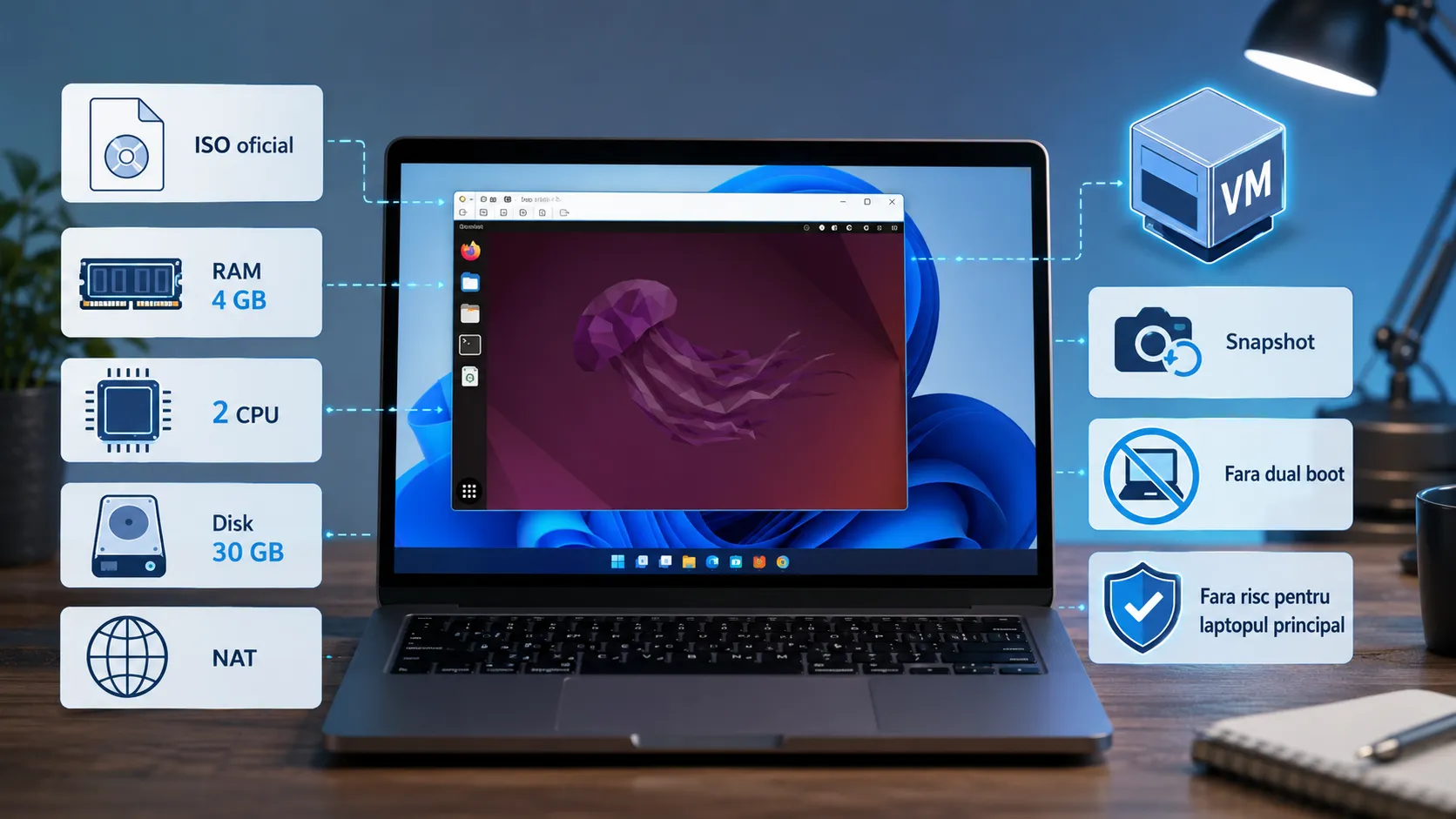
Cea mai sigură metodă de a testa Linux este într-o mașină virtuală. Nu modifici partițiile laptopului, nu riști să strici Windows-ul și nu ai nevoie de dual boot. Rulezi Linux ca o aplicație separată, într-o fereastră, iar sistemul tău principal rămâne neatins.
Pentru început, metoda cea mai simplă este cu VirtualBox și o imagine ISO de Ubuntu, Linux Mint sau Debian. Ubuntu are chiar un tutorial oficial pentru rularea Ubuntu Desktop într-o mașină virtuală cu VirtualBox, explicând că VirtualBox este disponibil pe Linux, macOS și Windows și permite testarea Ubuntu indiferent de sistemul principal.
Ce îți trebuie înainte să începi
Ai nevoie de trei lucruri: un laptop cu resurse decente, VirtualBox instalat și fișierul ISO al distribuției Linux. Pentru o experiență acceptabilă, recomand minimum 8 GB RAM pe laptopul principal, ca să poți aloca 3–4 GB mașinii virtuale fără să înghețe Windows-ul. Dacă ai 16 GB RAM, va merge mult mai confortabil.
Pentru Ubuntu Desktop, Canonical recomandă în tutorialul de instalare un calculator cu cel puțin 25 GB spațiu de stocare; pentru o mașină virtuală, eu aș seta discul virtual la 30–40 GB, ca să ai loc pentru update-uri și aplicații.
Alege distribuția așa: Linux Mint dacă vii din Windows și vrei interfață familiară, Ubuntu LTS dacă vrei bază bună pentru învățare, servere și cybersecurity, Debian dacă vrei ceva mai stabil și mai tehnic.
Instalează VirtualBox și descarcă ISO-ul
Descarcă VirtualBox doar de pe site-ul oficial. Documentația Oracle VirtualBox 7.2 este disponibilă oficial și acoperă instalarea, cerințele, rețeaua, snapshot-urile și funcțiile pentru mașini virtuale.
După instalare, descarcă ISO-ul distribuției alese. Pentru Ubuntu, folosește pagina oficială de download. Pentru Mint sau Debian, intră pe site-ul oficial al proiectului. Nu descărca ISO-uri din linkuri întâmplătoare sau grupuri de Facebook.
Creează mașina virtuală
În VirtualBox, apasă New și setează:
Name: Ubuntu Test sau Linux Mint Test
Type: Linux
Version: Ubuntu 64-bit sau Debian 64-bit
RAM: 4096 MB dacă ai 8 GB RAM, 6144 MB dacă ai 16 GB RAM
CPU: 2 cores pentru început
Disk: 30–40 GB, VDI, dynamically allocated
La ISO Image, selectează fișierul ISO descărcat. Dacă VirtualBox propune instalare automată, poți folosi varianta simplă. Pentru învățare, este chiar mai bine să faci instalarea manual, ca să vezi pașii reali.
Setări importante înainte de instalare
În setările mașinii virtuale, verifică aceste lucruri:
La System, lasă boot order cu Optical înainte de Hard Disk.
La Processor, setează 2 cores, dar nu da toate nucleele laptopului către VM.
La Display, crește video memory dacă interfața merge greu.
La Storage, verifică dacă ISO-ul este atașat la unitatea virtuală.
La Network, lasă inițial NAT.
NAT este cea mai simplă variantă pentru început: mașina virtuală are internet prin laptopul tău, dar nu este expusă direct în rețea ca un calculator separat. Pentru începători, este mai sigur decât bridged networking. Documentația VirtualBox explică modul NAT ca variantă implicită care nu cere configurare specială pe host sau în sistemul guest.
Instalează Linux în mașina virtuală
Pornește VM-ul. Vei vedea meniul distribuției Linux. Alege instalarea normală și urmează pașii: limbă, tastatură, fus orar, utilizator și parolă.
Când instalatorul întreabă despre disc, nu te speria dacă vezi opțiunea de ștergere a discului. În mașina virtuală, „discul” este fișierul virtual creat de VirtualBox, nu SSD-ul laptopului tău principal. Totuși, verifică mereu că lucrezi în fereastra VirtualBox, nu pe laptopul real.
După instalare, restart. Dacă pornește din nou instalatorul, oprește VM-ul și scoate ISO-ul din setările Storage.
Fă primul snapshot înainte să experimentezi
Aici este avantajul mare al mașinii virtuale. După instalare și update-uri, fă un snapshot. Snapshot-ul salvează starea sistemului, iar dacă strici ceva, poți reveni la punctul anterior. Manualul VirtualBox include funcția de snapshots ca metodă de salvare a stării unei mașini virtuale.
Pașii recomandați:
Rulează update:
sudo apt update && sudo apt upgradeInstalează aplicațiile de bază.
Oprește VM-ul.
Fă snapshot numit: Instalare curata.
După aceea poți testa comenzi, servicii, Bash, SSH, Nginx sau setări de firewall fără frica de a strica laptopul principal.
Ce să nu faci în VM la început
Nu aloca toată memoria RAM către VM.
Nu folosi bridged networking dacă nu ai nevoie.
Nu activa shared folders cu acces complet la toate documentele tale.
Nu copia comenzi cu sudo rm -rf sau scripturi necunoscute.
Nu salva parole reale, chei SSH reale sau date de clienți într-un laborator de test.
Mașina virtuală este locul perfect pentru învățare Linux. O poți șterge, reface, clona, salva prin snapshot și testa fără stres. Pentru un începător, este mult mai sigură decât dual boot-ul și mult mai practică decât instalarea directă pe laptopul principal.
Surse folosite
- Ubuntu — tutorial oficial pentru rularea Ubuntu Desktop în VirtualBox.
- Ubuntu — tutorial oficial de instalare Ubuntu Desktop și cerințe de stocare.
- Oracle VirtualBox — manual oficial pentru VirtualBox 7.2.
- Oracle VirtualBox — documentație despre NAT ca mod implicit de rețea.
- Oracle VirtualBox — documentație despre snapshots.