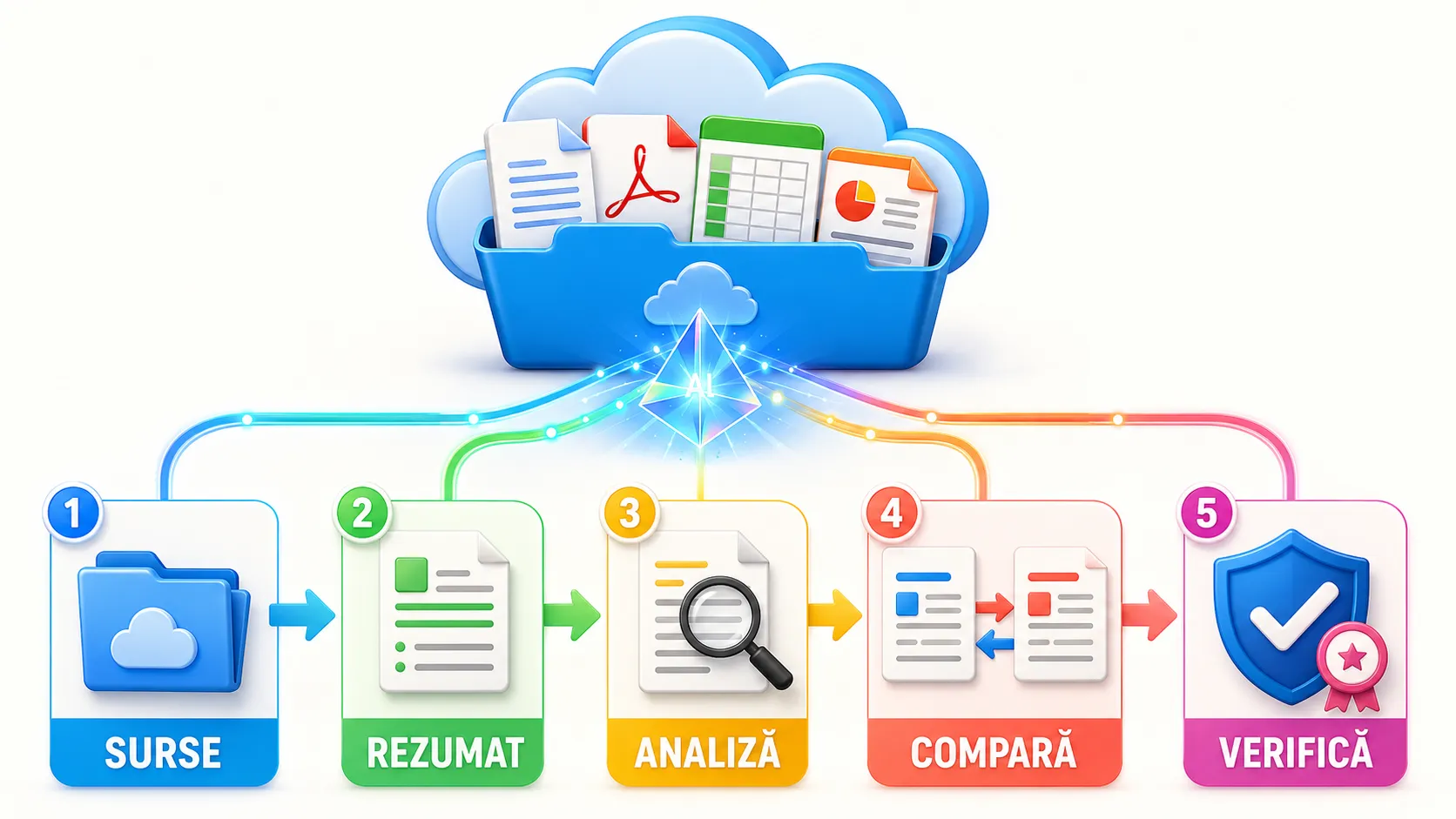
Gemini poate rezuma documente, extrage informații și compara mai multe fișiere direct în Google Drive. Rezultatul nu trebuie însă acceptat automat: trebuie să alegi explicit sursele, să formulezi întrebări precise și să verifici răspunsul în documentele originale.
Pasul 1: verifică dacă ai acces la Gemini în Drive
Folosește versiunea web, de pe calculator:
- Intră pe drive.google.com.
- Autentifică-te în contul care conține documentele.
- Verifică în colțul din dreapta sus dacă apare butonul Ask Gemini.
- Apasă butonul pentru a deschide spațiul Gemini.
Funcția necesită un plan Google Workspace sau Google AI eligibil. În conturile de serviciu sau școală, accesul poate fi controlat de administrator. Limba română este inclusă în lista limbilor acceptate. Google Drive Help
Dacă butonul nu apare, verifică abonamentul, contul folosit și setările administratorului. Nu instala extensii neoficiale care solicită acces complet la Drive.
Pasul 2: pregătește documentele
Înainte de analiză:
- Încarcă documentele în Google Drive.
- Redenumește-le clar, de exemplu
Contract furnizor - iunie 2026.pdf. - Separă versiunile vechi de cele actuale.
- Mută fișierele aceluiași proiect într-un singur folder.
- Verifică dacă poți deschide și citi documentele.
Gemini poate utiliza ca surse Google Docs, Sheets, Slides și fișiere PDF. Ai nevoie cel puțin de permisiunea de vizualizare pentru fiecare fișier. Google explică aici sursele acceptate.
Dacă PDF-ul este o scanare neclară, verifică foarte atent rezultatul. Numele, sumele sau datele pot fi interpretate greșit.
Pasul 3: rezumă un singur document
Metoda rapidă:
- Selectează documentul în Drive, fără să-l deschizi.
- În bara de instrumente apărută sus, apasă Summarize.
- Citește rezumatul generat.
- Pentru mai multe detalii, deschide documentul ca sursă în Ask Gemini.
Dacă nu apare opțiunea Summarize:
- Apasă Ask Gemini.
- În secțiunea Your sources, apasă Add.
- Selectează documentul.
- Apasă din nou Add.
- Introdu promptul următor:
Folosește exclusiv documentul selectat ca sursă.

Creează un rezumat structurat care să conțină:
- scopul documentului;
- cele mai importante 10 informații;
- toate datele calendaristice;
- toate sumele și procentele;
- obligațiile sau deciziile menționate;
- persoanele și organizațiile implicate;
- informațiile neclare sau contradictorii.

Nu completa informații care nu apar în document.
Pentru fiecare afirmație importantă, indică secțiunea sau pagina,
dacă aceasta poate fi identificată.
Această formulare obligă Gemini să se concentreze pe informații verificabile, nu doar să producă un rezumat general.
Pasul 4: extrage sarcinile și termenele
Pentru procese-verbale, contracte, rapoarte sau note de ședință, folosește:
Extrage toate acțiunile care trebuie realizate.

Creează un tabel cu următoarele coloane:
Acțiune | Responsabil | Termen | Condiție | Sursa exactă

Nu presupune un responsabil sau un termen.
Dacă informația lipsește, scrie „Nespecificat”.
Separă acțiunile confirmate de simplele propuneri.
Verifică fiecare termen în document. O dată interpretată greșit poate schimba complet sensul unei obligații.
Pasul 5: analizează documentul, nu doar îl rezuma
Un rezumat spune ce conține documentul. O analiză caută relații, riscuri și informații lipsă.
Folosește un prompt adaptat scopului:
Analizează documentul selectat și identifică:
- afirmațiile susținute de date;
- afirmațiile fără dovezi în document;
- riscurile și limitările menționate;
- contradicțiile interne;
- informațiile necesare pentru luarea unei decizii, dar care lipsesc;
- întrebările care trebuie adresate autorului.

Nu oferi consultanță juridică, medicală sau financiară.
Nu transforma presupunerile în concluzii.
Pentru un contract, cere doar organizarea și identificarea clauzelor. Interpretarea juridică definitivă trebuie făcută de un specialist.
Pasul 6: compară mai multe documente
- Deschide Ask Gemini.
- În partea stângă, la Your sources sau Project sources, apasă Add.
- Selectează documentele sau folderul.
- Apasă Add.
- Dezactivează căutarea extinsă în Drive, Gmail, Chat sau Calendar dacă vrei ca răspunsul să folosească numai fișierele alese.
- Trimite promptul:
Compară exclusiv sursele selectate.

Creează un tabel cu:
Criteriu | Documentul 1 | Documentul 2 | Diferența | Impact posibil

Compară:
- obiectivul;
- perioada acoperită;
- costurile și procentele;
- termenele;
- responsabilitățile;
- condițiile;
- riscurile;
- concluziile.

Nu combina informațiile între documente.
Marchează orice diferență care necesită verificare umană.
Gemini poate analiza numai o parte din conținut atunci când primește prea multe surse sau documente foarte lungi. Google recomandă verificarea listei de surse folosite. Pentru foldere mari, analizează fișierele în grupuri mai mici. Google Drive Help
Pasul 7: verifică răspunsul
Sub răspunsul Gemini, deschide secțiunea Sources:
- Verifică ce documente au contribuit la răspuns.
- Deschide fiecare sursă relevantă.
- Caută manual sumele, datele și concluziile importante.
- Marchează informațiile care nu pot fi găsite.
- Cere corectarea răspunsului:
Revizuiește răspunsul anterior.

Elimină orice afirmație care nu poate fi identificată în sursele selectate.
Pentru informațiile rămase, indică documentul și fragmentul relevant.
Separă clar faptele din surse de interpretările tale.
Google avertizează că Gemini poate greși, poate omite surse și, în anumite situații, poate indica o sursă care nu susține afirmația respectivă. Răspunsul AI nu înlocuiește documentul original.
Pasul 8: exportă rezultatul
Dacă răspunsul este corect:
- Caută sub rezultat opțiunea Export to Docs sau Export to Sheets.
- Folosește Google Docs pentru rezumate și rapoarte.
- Folosește Google Sheets pentru tabele cu acțiuni, termene sau comparații.
- Denumește fișierul rezultat și adaugă data analizei.
- Păstrează linkurile către documentele originale.
Protejează informațiile sensibile
Folosește numai documente pe care ai dreptul să le accesezi și să le procesezi. Nu introduce date personale, contracte confidențiale sau informații despre clienți fără aprobarea organizației.
Google afirmă că datele Workspace nu sunt folosite fără permisiune pentru antrenarea modelelor generative din afara Workspace. Totuși, condițiile pot diferi pentru programele experimentale și conturile personale, deci verifică politica aplicabilă propriului cont. Protecția datelor în Workspace
Surse folosite