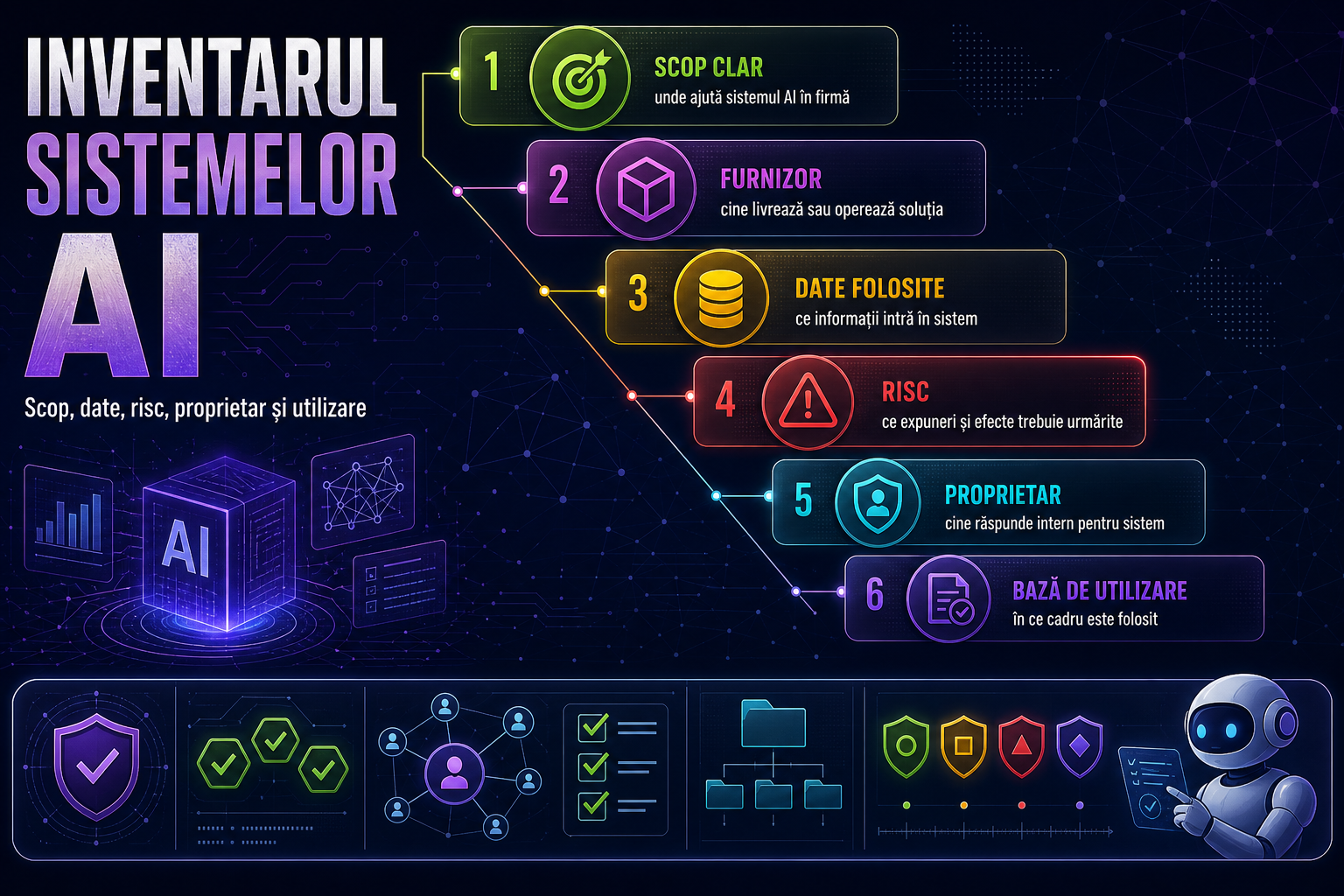
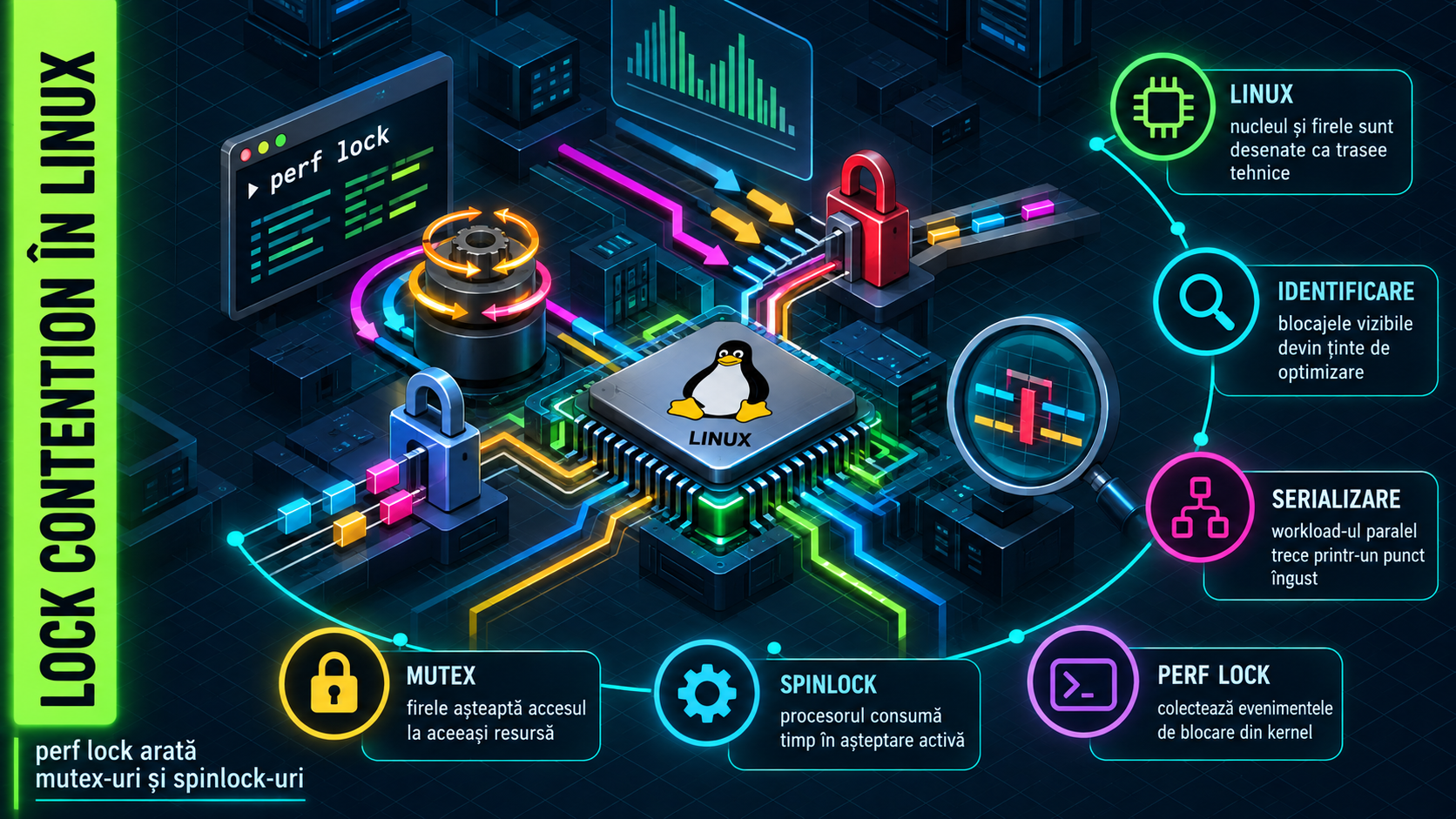
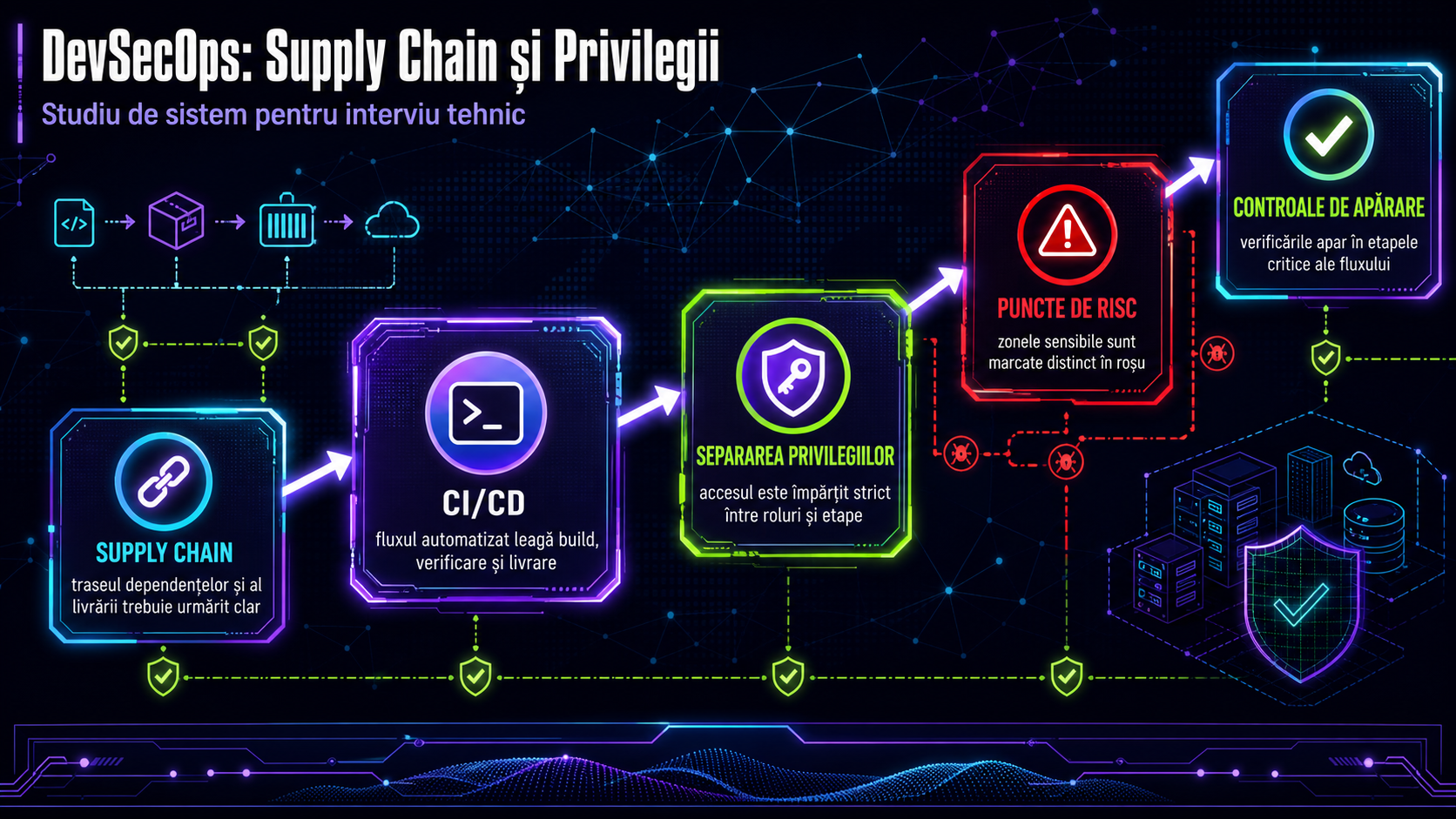
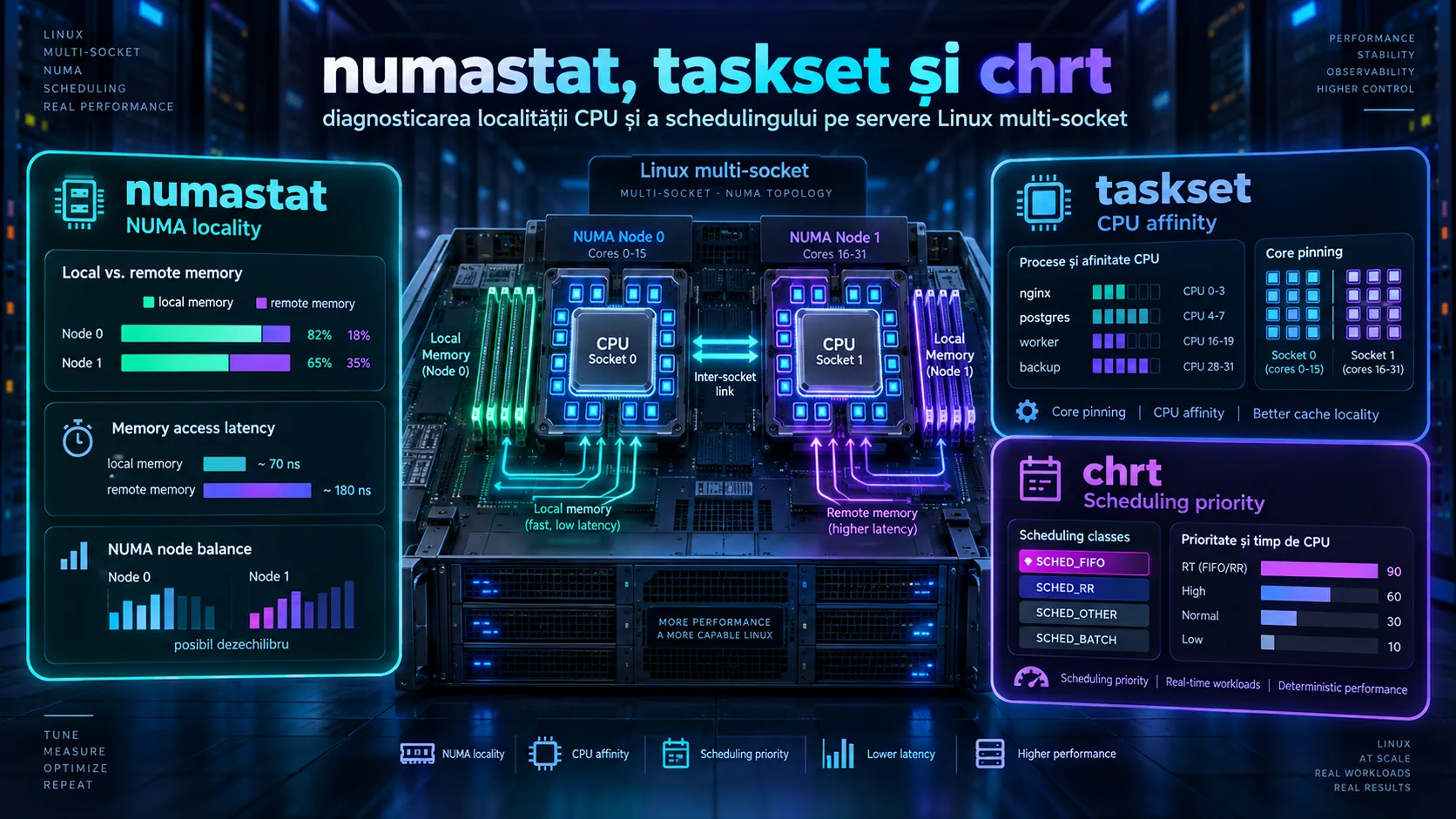
O imagine AI bună nu începe cu „fă-mi ceva frumos”. Trebuie să precizezi subiectul, compoziția, stilul, formatul și elementele interzise. În continuare folosim ChatGPT Images, dar structura prompturilor poate fi adaptată și altor generatoare.
Pasul 1: stabilește utilizarea și formatul
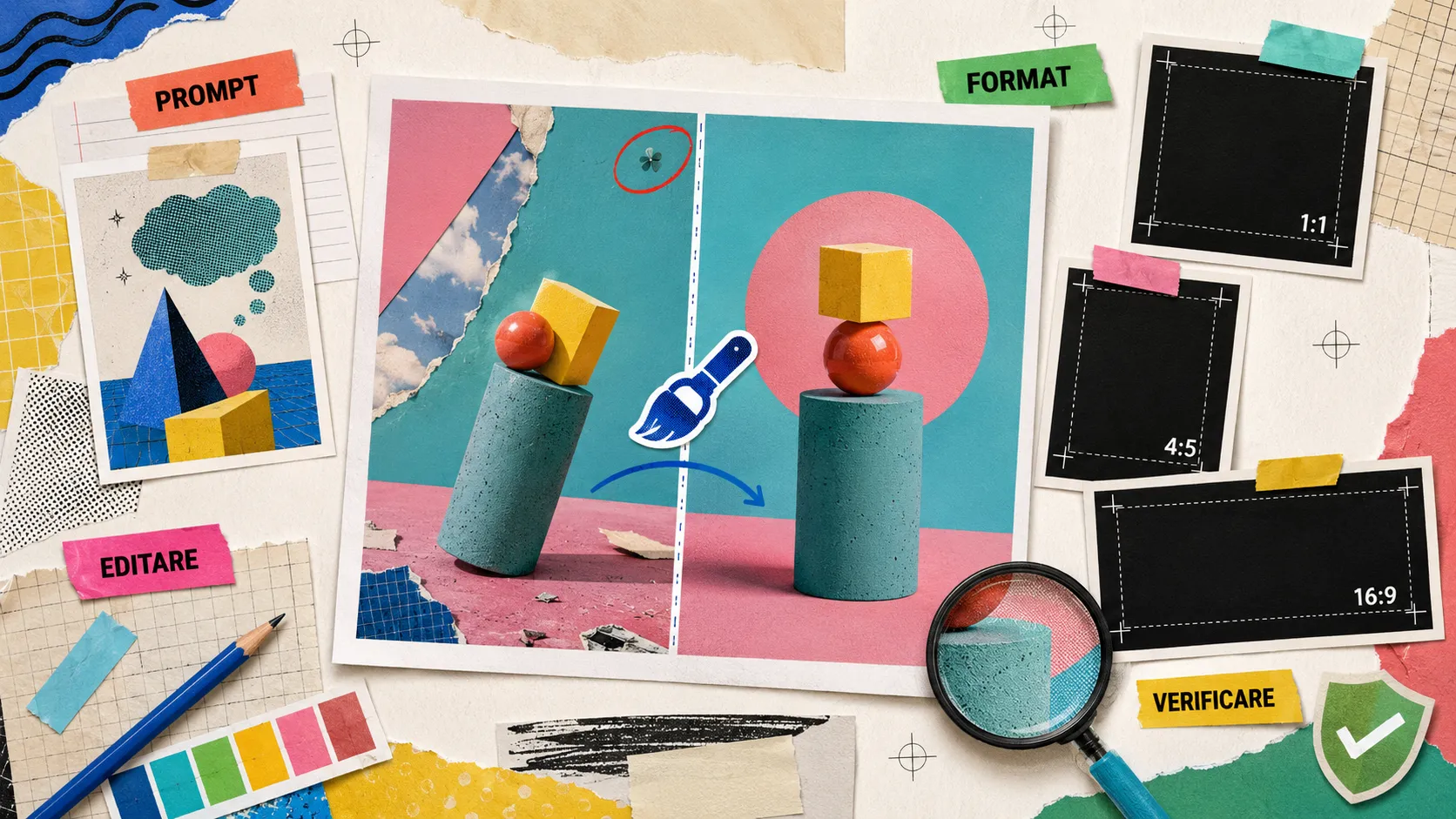
Înainte să generezi imaginea, decide unde va fi publicată. Raportul de aspect stabilește forma imaginii, iar dimensiunea stabilește numărul de pixeli.
Dimensiuni de lucru uzuale:
| Utilizare | Raport | Dimensiune orientativă |
|---|---|---|
| Imagine pătrată | 1:1 | 1080 × 1080 px |
| Postare verticală | 4:5 | 1080 × 1350 px |
| Story sau material vertical | 9:16 | 1080 × 1920 px |
| Copertă articol sau video | 16:9 | 1600 × 900 px |
| Fotografie orizontală | 3:2 | 1800 × 1200 px |
Acestea sunt dimensiuni practice, nu limite oficiale permanente ale platformelor.
ChatGPT permite alegerea raportului de aspect din editor sau menționarea lui în prompt. Dacă fișierul generat nu are exact numărul de pixeli necesar, păstrează raportul corect și redimensionează-l ulterior într-un editor grafic. OpenAI – Images in ChatGPT
Pasul 2: deschide generatorul
- Intră în ChatGPT.
- Deschide o conversație nouă.
- Selectează More și apoi Images sau Create image. Poți și să scrii direct că dorești generarea unei imagini.
- Alege raportul de aspect, dacă selectorul este disponibil.
- Introdu promptul complet.
- Așteaptă finalizarea imaginii.
Pasul 3: construiește promptul în ordinea corectă
Folosește următorul șablon:
Utilizare: [copertă articol, postare, reclamă, fotografie de produs]

Subiect principal: [ce trebuie să apară]
Acțiune: [ce se întâmplă]
Decor: [locul sau fundalul]
Stil: [fotografie realistă, infografică, ilustrație 3D]
Compoziție: [cadru larg, prim-plan, vedere de sus]
Iluminare: [naturală, studio, lumină de dimineață]
Culori: [paleta dorită]
Raport de aspect: [16:9, 4:5, 1:1]
Text exact: „[text]”
Elemente obligatorii: [lista]
De evitat: [logo-uri, text suplimentar, obiecte deformate]
Exemplu complet:
Creează o imagine editorială pentru un articol despre securitatea datelor.

Subiect: un laptop deschis, un dosar digital și un lacăt modern.
Decor: birou luminos, simplu, fără persoane.
Stil: ilustrație 3D profesională, realistă, potrivită unui ziar online.
Compoziție: cadru orizontal, obiectele principale în centru, margini libere.
Culori: albastru, verde, galben și accente roșii.
Raport de aspect: 16:9.
Fără text, logo-uri, mărci comerciale, interfețe false sau watermark.
Toate obiectele trebuie să fie complet vizibile, fără elemente tăiate.
Nu combina cerințe contradictorii precum „fotografie realistă” și „desen vectorial plat”. Alege un singur stil principal.
Pasul 4: verifică imaginea înainte de utilizare
Mărește imaginea și controlează:
- numărul obiectelor și poziția lor;
- mâinile, fețele și anatomia;
- textul și diacriticele;
- logo-urile apărute accidental;
- obiectele deformate sau lipite;
- marginile și elementele tăiate;
- umbrele și reflexiile;
- afirmațiile vizuale care pot induce în eroare.
Pentru o infografică, verifică separat ordinea pașilor, săgețile, cifrele și toate etichetele.
Pasul 5: corectează câte o greșeală
Nu cere simultan schimbarea fundalului, culorilor, textului și compoziției. Riști să pierzi elementele deja corecte.
Pentru o editare generală, scrie:
Modifică numai fundalul și transformă-l într-un birou luminos.
Păstrează neschimbate subiectul, poziția obiectelor, culorile,
proporțiile și raportul de aspect. Nu adăuga text sau logo-uri.
Pentru o zonă precisă:
- Deschide imaginea.
- Apasă Select.
- Evidențiază numai zona greșită.
- Descrie schimbarea.
- Apasă Save după verificare.
OpenAI avertizează că selecțiile nu sunt întotdeauna precise, iar modificarea se poate extinde dincolo de zona marcată. Verifică din nou întreaga imagine, nu doar regiunea editată.
Pasul 6: repară problemele frecvente
Text scris greșit
Înlocuiește numai textul selectat cu „PROTECȚIA DATELOR”.
Păstrează formularea exactă, cu diacritice. Nu modifica fundalul,
fontul, culorile sau celelalte elemente.
Pentru titluri lungi, rezultatul este mai sigur dacă generezi imaginea fără text și adaugi titlul ulterior într-un editor.
Element tăiat la margine
Extinde cadrul și micșorează ușor întreaga compoziție.
Toate obiectele trebuie să fie complet vizibile, cu margini libere
pe toate cele patru laturi.
Obiect suplimentar sau logo accidental
Elimină numai obiectul selectat. Reconstruiește fundalul natural.
Nu adăuga alte simboluri, texte sau mărci.
Persoană sau produs modificat prea mult
Schimbă numai [elementul].
Păstrează neschimbate fața, poziția, îmbrăcămintea, produsul,
perspectiva, iluminarea și fundalul.
Dacă editarea continuă să afecteze restul imaginii, revino la versiunea inițială și refă o selecție mai mică.
Pasul 7: respectă drepturile și persoanele reprezentate
Încarcă pentru editare numai imagini asupra cărora ai drepturi sau permisiune. Conform termenilor OpenAI, utilizatorul este responsabil pentru materialele introduse și trebuie să dețină drepturile, licențele și permisiunile necesare.
Între utilizator și OpenAI, rezultatul aparține utilizatorului în măsura permisă de lege, dar imaginea poate să nu fie unică și poate conține elemente asemănătoare altor creații. Aceasta nu garantează automat că imaginea poate fi folosită comercial în orice situație. OpenAI – Terms of Use
Nu folosi imaginea unei persoane reale fără consimțământ într-un mod care poate crea confuzie privind autenticitatea. Sunt interzise și utilizările pentru fraudă, impersonare, hărțuire sau conținut intim fără consimțământ. OpenAI – Usage Policies
Pentru știri și materiale informative, menționează când imaginea este generată sau modificată cu AI, mai ales dacă pare fotografică. Imaginile create prin instrumentele OpenAI includ semnale de proveniență C2PA și SynthID, dar acestea nu demonstrează că scena este reală sau corectă. OpenAI – C2PA și SynthID
Surse folosite