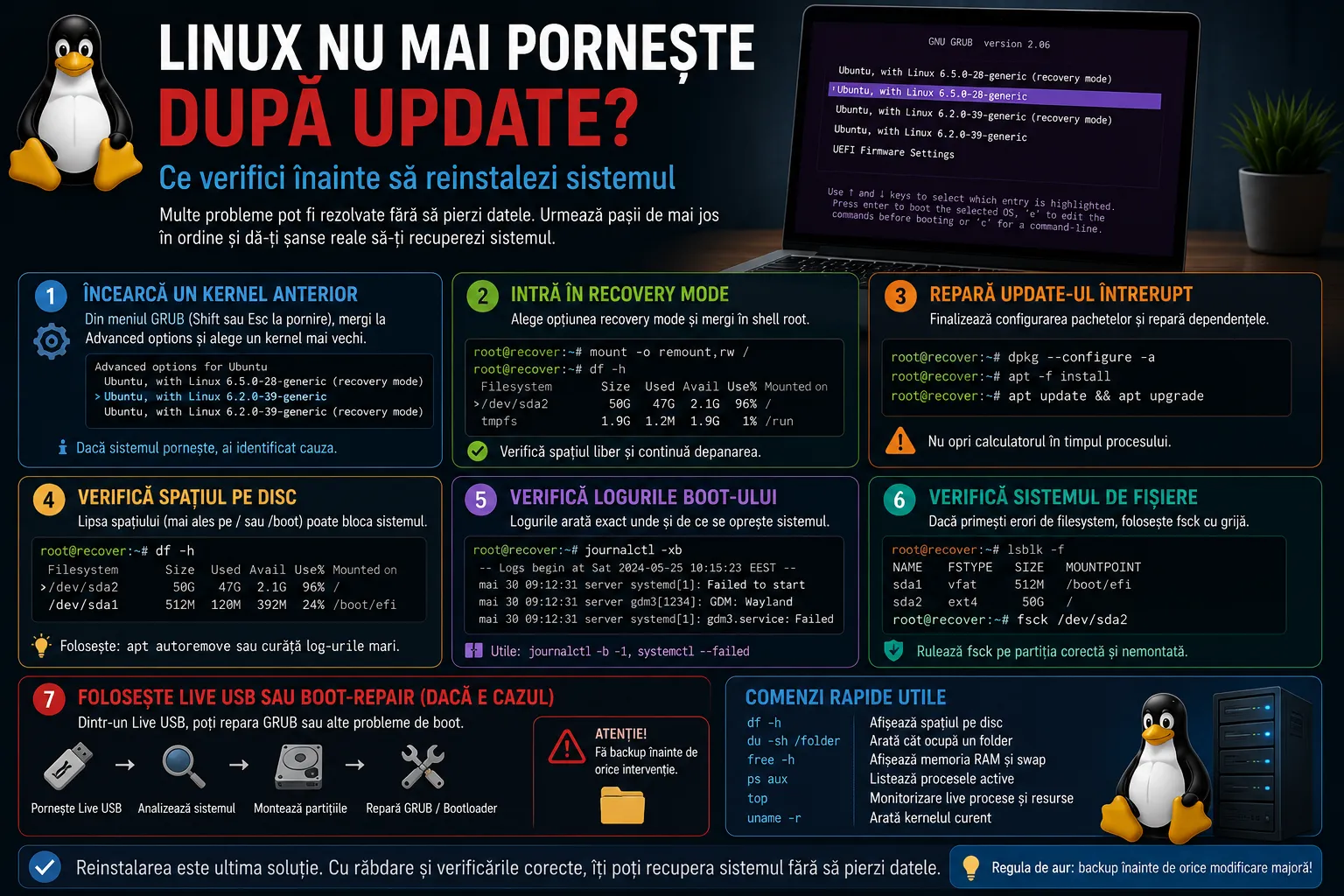
Dacă Linux nu mai pornește după un update, reinstalarea nu trebuie să fie primul pas. De multe ori, problema vine dintr-un kernel nou, un update întrerupt, spațiu insuficient pe disc, o eroare la GRUB sau un pachet configurat incomplet. Înainte să ștergi sistemul, merită să verifici câteva lucruri clare, în ordine.
Primul lucru important: nu formata discul dacă ai fișiere importante. Dacă sistemul nu pornește, folosește un USB Live cu Ubuntu, Linux Mint sau Debian și copiază documentele esențiale pe un disc extern. Abia după ce ai backup, încerci reparații mai serioase.
Verifică dacă poți porni cu un kernel anterior
După unele update-uri, problema apare doar cu ultimul kernel instalat. Dacă sistemul ajunge la meniul GRUB, intră în Advanced options și alege o versiune mai veche de kernel. Ubuntu Wiki explică faptul că pentru accesarea meniului GRUB se folosește, de obicei, Shift pe sisteme BIOS sau Esc pe UEFI, apoi se selectează „Advanced options” și o intrare de recovery sau un kernel anterior.
Dacă sistemul pornește cu kernelul vechi, nu reinstala. Intră în sistem, fă backup și verifică update-urile:
sudo apt update
sudo apt upgrade
Apoi verifică ce kernel rulează:
uname -rNu șterge kernelurile vechi imediat. Ele sunt utile exact în astfel de situații.
Intră în Recovery Mode
Dacă Ubuntu sau Linux Mint nu pornesc normal, încearcă Recovery Mode. Ubuntu Wiki precizează că recovery mode încarcă servicii de bază și te poate duce într-un shell root, unde poți repara sistemul cu unelte de linie de comandă. Tot acolo este menționat că partiția root este montată inițial read-only și poate fi remontată read/write cu mount -o remount,rw /.
Pașii practici sunt:
mount -o remount,rw /
df -h
Dacă partiția / este aproape 100%, acesta poate fi motivul pentru care sistemul nu finalizează bootarea sau update-urile.
Repară update-ul întrerupt
Un update întrerupt poate lăsa pachete neconfigurate. Pe distribuțiile Ubuntu/Debian, după ce intri în recovery mode sau într-un terminal funcțional, încearcă:
sudo dpkg --configure -a
sudo apt -f install
sudo apt update
sudo apt upgrade
Aceste comenzi încearcă să finalizeze configurarea pachetelor și să repare dependențele incomplete. Nu opri calculatorul în timpul procesului. Dacă apar erori, notează exact pachetul menționat.
Verifică spațiul pe disc
Un update poate eșua dacă /boot sau / rămân fără spațiu. Verifică:
df -hDacă /boot este plin, probabil ai multe kerneluri vechi. Nu șterge manual fișiere din /boot la întâmplare. Încearcă întâi:
sudo apt autoremoveDacă nu poți porni sistemul normal, fă această operațiune din recovery mode doar după ce ai backup și după ce ai remontat root read/write.
Verifică logurile bootării
Dacă sistemul pornește parțial, dar se blochează, logurile pot arăta cauza. journalctl poate afișa mesajele pentru un anumit boot, iar manualul Linux explică opțiunea -b, folosită pentru afișarea mesajelor din bootul curent sau din booturi anterioare.
Comenzi utile:
journalctl -xb
journalctl -b -1
systemctl --failed
systemctl --failed îți arată serviciile care au eșuat. Dacă vezi erori legate de driver video, disc, rețea, display manager sau filesystem, investighezi cauza respectivă, nu reinstalezi imediat.
Verifică sistemul de fișiere doar corect
Dacă apare mesaj despre filesystem corupt sau „manual fsck”, ai grijă. fsck este folosit pentru verificarea și repararea sistemelor de fișiere Linux, conform paginii de manual, dar trebuie folosit cu atenție, ideal pe partiții nemontate sau din recovery/live environment.
Identifică partițiile:
lsblk -fApoi rulează verificarea doar pe partiția corectă, de exemplu:
sudo fsck /dev/sda2Nu copia comanda exactă fără să verifici numele partiției. Pe laptopul tău poate fi /dev/nvme0n1p2, nu /dev/sda2.
Când folosești Live USB sau Boot-Repair
Dacă problema este GRUB, un Live USB poate ajuta. Debian documentează un mod de rescue în instalator, accesibil din meniul de boot sau cu parametrul rescue/enable=true, pentru recuperarea unui sistem stricat. Ubuntu Community Help descrie Boot-Repair ca unealtă pentru probleme frecvente de boot, inclusiv situații în care GRUB nu mai apare sau un upgrade strică GRUB.
Folosește astfel de unelte doar după backup. Dacă ai dual boot cu Windows, fii atent să nu modifici partiția greșită.
Reinstalarea rămâne ultima soluție, nu prima. În ordine, verifici kernelul anterior, recovery mode, spațiul pe disc, pachetele întrerupte, logurile, filesystem-ul și bootloaderul. De multe ori, sistemul poate fi recuperat fără să pierzi datele.
Surse folosite
- Ubuntu Wiki — Recovery Mode și accesarea meniului GRUB.
- man7.org — journalctl și logurile pe boot.
- man7.org — fsck pentru verificarea și repararea sistemelor de fișiere.
- Debian — Recovering a Broken System / Rescue Mode.
- Ubuntu Community Help — Boot-Repair.