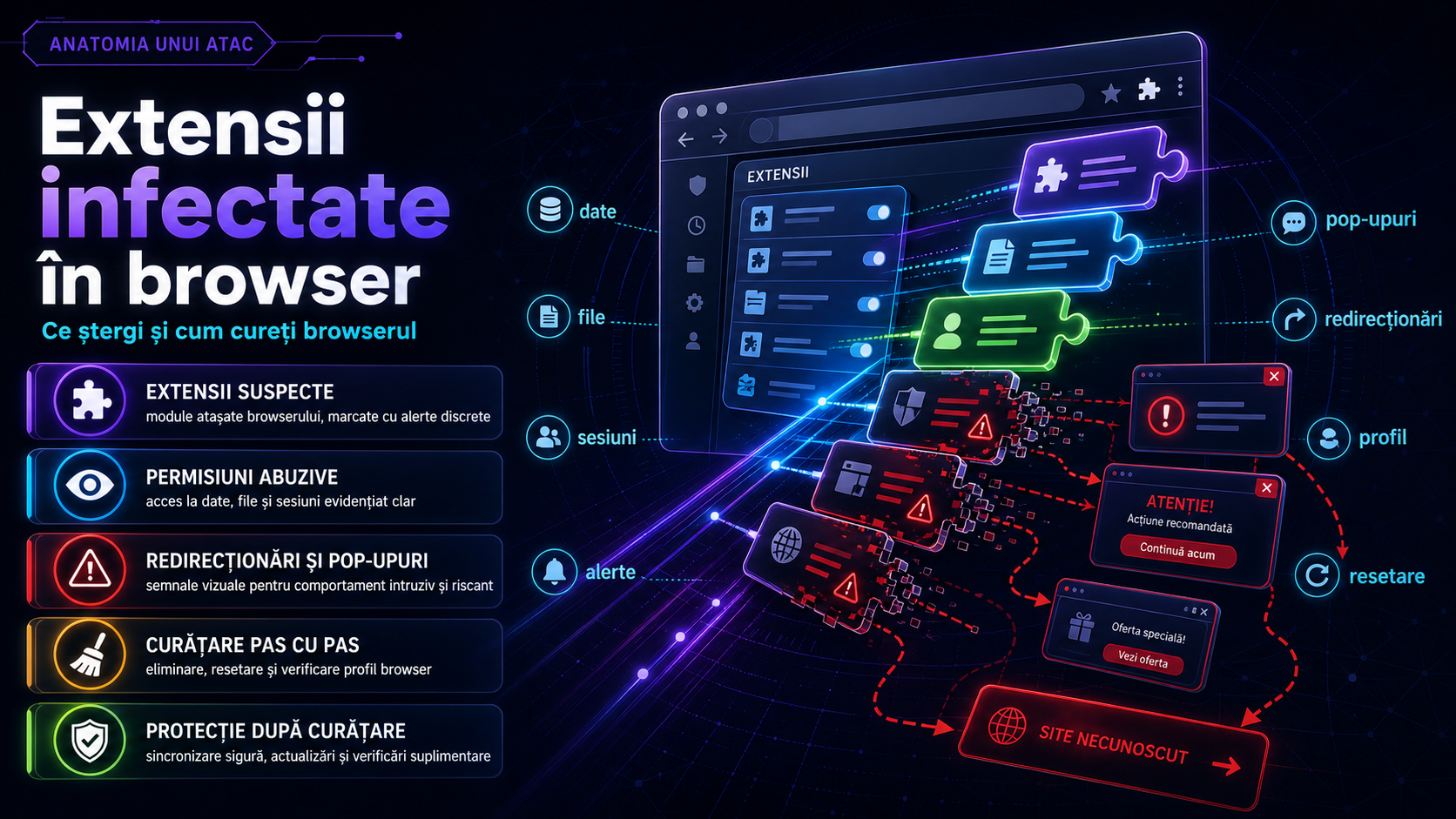
Extensiile de browser par inofensive, dar pot deveni una dintre cele mai simple căi prin care îți strici singur siguranța online. Nu vorbim doar despre add-on-uri evident dubioase. Unele se prezintă drept blocatoare de reclame, convertoare PDF, cupoane, tool-uri AI sau utilitare pentru productivitate. Problema apare când cer acces prea larg, îți schimbă setările fără acord clar sau încep să se comporte ciudat după instalare.
Atât Google, cât și Microsoft arată în documentația lor oficială că anumite extensii pot cere permisiuni extinse, inclusiv să citească și să modifice datele de pe site-urile vizitate. Microsoft mai precizează că Edge poate dezactiva automat extensii care încearcă să schimbe setări importante, precum motorul de căutare implicit, pagina de tab nou sau preferințele de site fără permisiune. Cu alte cuvinte, riscul nu este teoretic.
Cum îți dai seama că o extensie a devenit o problemă
Primele semne sunt de obicei vizibile. Browserul devine mai lent, apar reclame sau pop-up-uri unde înainte nu existau, rezultatele de căutare par redirecționate, pagina de start s-a schimbat, iar bara de extensii s-a umplut cu iconițe pe care nu le recunoști. Un alt semn important este când extensia cere acces la toate site-urile fără un motiv clar. Dacă promite ceva simplu, dar vrea să citească și să schimbe tot ce faci pe web, merită tratată cu suspiciune.
Ce trebuie să ștergi imediat
Șterge fără ezitare orice extensie pe care:
nu o recunoști;
nu îți amintești că ai instalat-o;
nu o mai folosești;
a apărut după ce browserul a început să se comporte ciudat;
îți cere acces pe toate site-urile, deși funcția ei nu justifică asta;
ți-a schimbat motorul de căutare, pagina de start sau pagina de tab nou.
Dacă ai dubii, regula practică este simplă: mai bine elimini o extensie inutilă decât păstrezi una care îți poate urmări navigarea sau modifica experiența din browser.
Cum cureți Chrome
În Chrome, intră în zona de administrare a extensiilor și verifică lista completă, nu doar iconițele vizibile din bară. Elimină tot ce este necunoscut sau neesențial. Apoi verifică permisiunile extensiilor rămase. Google explică faptul că poți limita accesul unei extensii astfel încât să funcționeze doar când dai click pe ea sau doar pe anumite site-uri, în loc de toate site-urile.
Dacă problemele continuă după eliminare, folosește opțiunea oficială de resetare a setărilor Chrome. Google precizează că resetarea poate fi utilă când aplicații sau extensii au modificat browserul fără știrea ta. În plus, Chrome poate reseta automat unele setări schimbate de programe nedorite.
Cum cureți Edge
În Microsoft Edge, deschide lista de extensii, elimină ce nu recunoști și dezactivează temporar orice add-on despre care nu ești sigur. Verifică apoi accesul fiecărei extensii la site-uri. Documentația Microsoft arată clar că poți seta accesul doar când dai click, doar pe site-ul curent sau pe toate site-urile. Pentru majoritatea extensiilor obișnuite, accesul permanent peste tot nu ar trebui să fie setarea implicită.
Dacă Edge ți-a dezactivat singur o extensie, nu o reactiva automat. Microsoft spune că browserul face asta pentru a-ți proteja securitatea, confidențialitatea și preferințele. Mai întâi verifică de ce a fost oprită și dacă într-adevăr ai nevoie de ea.
Cum cureți Firefox
În Firefox, verifică managerul de extensii și elimină add-on-urile necunoscute sau inutile. Dacă browserul rămâne afectat și după curățare, caută opțiunea oficială Refresh Firefox, folosită pentru a readuce setările importante la o stare curată fără a transforma procesul într-o reinstalare complicată pentru utilizatorul obișnuit.
Ce faci după curățare
După ce ai eliminat extensiile suspecte, actualizează browserul, repornește calculatorul și rulează o scanare cu soluția de securitate instalată. Dacă suspectezi că o extensie ți-a putut citi datele de autentificare, schimbă parolele conturilor importante dintr-un dispozitiv curat și activează autentificarea în doi pași. Verifică și sesiunile active din conturile de email, rețele sociale și bancare, ca să te deloghezi din locurile necunoscute.
Un pas util, ignorat des, este să faci ordine: păstrează cât mai puține extensii și instalează doar ce ai nevoie reală. Cu cât browserul are mai puține add-on-uri, cu atât scade suprafața de risc.
Pe scurt, nu orice extensie este malware, dar orice extensie are acces inutil de mare merită verificată imediat. Curățarea nu începe cu panică, ci cu o întrebare simplă: Am nevoie cu adevărat de asta? Dacă răspunsul nu este clar, butonul Remove este de multe ori cea mai bună decizie.
Surse
- Google Chrome Help – Remove unwanted ads, pop-ups & malware
- Google Chrome Help – Reset Chrome settings to default
- Chrome Web Store Help – Install and manage extensions
- Chrome for Developers – Declare permissions
- Microsoft Support – Add, turn off, or remove extensions in Microsoft Edge
- Microsoft Support – Change site access permissions for extensions in Microsoft Edge
- Microsoft Support – Why does Microsoft Edge turn off extensions I’ve installed?