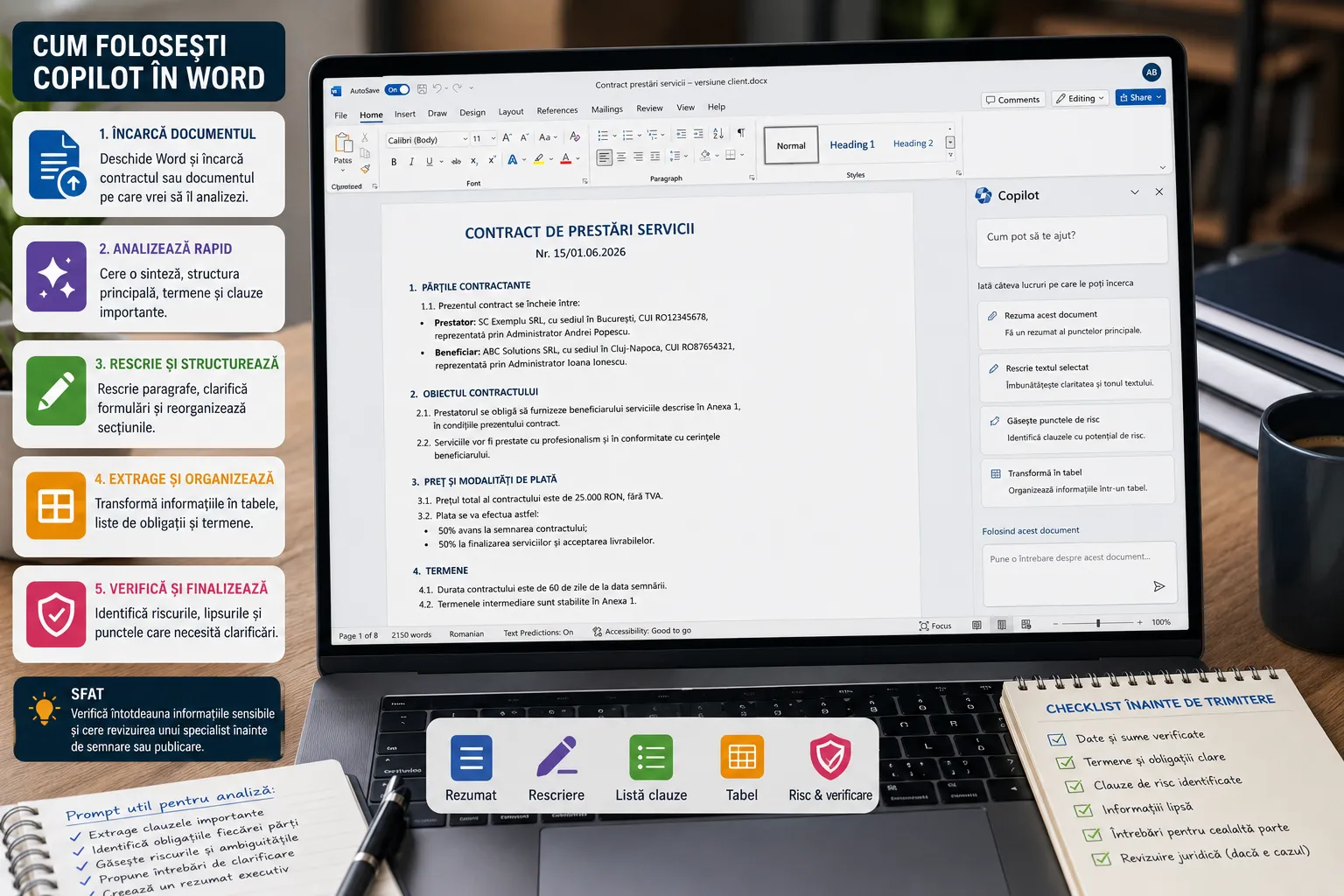
Microsoft Copilot în Word este util atunci când ai deja un document și vrei să îl faci mai clar, mai profesionist și mai ușor de urmărit. Îl poți folosi pentru rescriere, rezumat, întrebări despre document, reorganizare și transformarea unor pasaje în tabel. Microsoft descrie Copilot în Word ca instrument care poate crea, rezuma, rafina, pune întrebări despre document și transforma textul în tabele.
Înainte să începi, verifică două lucruri simple. Trebuie să folosești Word cu un abonament sau o licență eligibilă pentru Copilot. Dacă butonul Copilot nu apare în Word, Microsoft precizează că funcția poate să nu fie inclusă în abonamentul Microsoft 365 sau poate fi dezactivată prin setările organizației. Lucrează, pe cât posibil, cu o copie a documentului, nu cu singura versiune. Dacă documentul este salvat în OneDrive sau SharePoint, Word poate folosi versioning și AutoSave, ceea ce te ajută să revii la o variantă anterioară dacă ceva nu iese bine.
Pentru un document profesional, pregătirea contează. Elimină din copie informațiile care nu sunt necesare: CNP-uri, date bancare, semnături, date medicale, parole, informații despre clienți sau detalii confidențiale. Copilot poate lucra în ecosistemul Microsoft 365 și respectă controalele de securitate și confidențialitate ale Microsoft 365, dar documentele sensibile trebuie tratate tot cu atenție, mai ales în firme. Microsoft precizează că datele personale colectate prin connected experiences în Microsoft 365 Apps nu sunt folosite pentru antrenarea modelelor lingvistice mari utilizate de Microsoft 365 Copilot.
Deschide documentul în Word. În funcție de versiune, Copilot poate apărea ca buton în zona documentului sau în panoul lateral. Microsoft arată că poți deschide Copilot din butonul din colțul documentului, iar panoul se deschide cu modul de editare activ. Nu începe direct cu „rescrie documentul”. Mai întâi folosește Copilot ca să înțelegi ce ai în față, fără să modifice textul.
În panoul Copilot, trimite:
Analizează documentul curent, dar nu modifica nimic.

Spune-mi:
- care este scopul documentului;
- cine pare să fie publicul țintă;
- ce secțiuni principale există;
- ce informații importante lipsesc;
- ce pasaje sunt neclare, prea lungi sau repetitive;
- ce afirmații trebuie verificate înainte de trimitere.

Răspunde în română și separă observațiile de recomandări.
Aici nu cauți un text frumos, ci o diagnoză. Compară răspunsul cu documentul. Dacă Copilot pare că a ratat o secțiune importantă, selectează acea parte și cere analiză doar pentru ea.
Pentru rescriere, lucrează pe bucăți. Selectează paragraful sau secțiunea pe care vrei să o îmbunătățești. În marginea stângă, lângă text, apasă pictograma Copilot și alege Auto Rewrite. Microsoft precizează că această funcție este disponibilă pe web, Windows, Mac OS și iPad, iar după generare poți alege Replace, Insert below sau Regenerate.
Pentru mai mult control, folosește o cerere clară în loc să accepți prima variantă:
Rescrie textul selectat pentru un document profesional.

Păstrează sensul exact.
Fă propozițiile mai clare și mai scurte.
Elimină repetițiile.
Nu adăuga informații noi.
Nu schimba date, sume, nume, termene sau obligații.
Ton: profesionist, clar, neutru.
Dacă textul trebuie să sune mai potrivit pentru client, schimbă promptul:
Rescrie textul selectat pentru un client non-tehnic.

Păstrează informațiile esențiale.
Explică termenii complicați în limbaj simplu.
Nu elimina avertismentele sau condițiile importante.
Nu face promisiuni comerciale exagerate.
Când Copilot oferă o variantă, nu apăsa Replace automat. Folosește Insert below dacă vrei să compari varianta nouă cu textul original. Apoi citește propoziție cu propoziție. Verifică numele, datele, sumele, obligațiile, termenii și orice formulare care poate schimba sensul juridic, comercial sau tehnic.
Pentru structurarea documentului, Copilot este mai util dacă îi ceri o reorganizare precisă. În panou, scrie:
Propune o structură mai clară pentru acest document, fără să modifici documentul încă.

Vreau:
- un titlu mai clar;
- subtitluri recomandate;
- ordinea secțiunilor;
- unde ar trebui introdus un rezumat executiv;
- ce pasaje ar trebui mutate;
- ce informații ar trebui transformate în tabel;
- ce secțiuni sunt prea lungi.

Prezintă propunerea ca plan de reorganizare.
După ce verifici planul, poți cere aplicarea pe o secțiune selectată:
Reorganizează numai secțiunea selectată.

Pune întâi problema, apoi contextul, apoi recomandarea și la final acțiunile următoare.
Adaugă subtitluri scurte.
Nu elimina informații.
Nu adăuga date noi.
Pentru liste lungi, termene sau comparații, selectează textul și folosește Visualize as a Table din meniul Copilot. Microsoft menționează că poți transforma textul selectat într-un tabel și poți păstra, regenera sau elimina tabelul generat. După generare, verifică dacă fiecare rând păstrează sensul original. Tabelele arată bine, dar pot ascunde nuanțe importante dacă o frază lungă este comprimată prea mult.
Un prompt bun pentru tabel este:
Transformă textul selectat într-un tabel cu următoarele coloane:
Subiect | Detalii importante | Responsabil | Termen | Observații

Nu inventa responsabil sau termen.
Dacă informația nu apare în text, scrie „Nespecificat”.
Când ai nevoie să adaugi o secțiune nouă, mergi pe un rând gol, apasă pictograma Copilot din margine și cere conținutul dorit. Microsoft arată că, după generare, poți alege Keep it, Regenerate, Discard sau poți rafina răspunsul în caseta de compunere.
Pentru o concluzie profesională:
Adaugă o concluzie scurtă pentru document.

Include:
- ideea principală;
- următorul pas;
- ce trebuie aprobat sau verificat;
- un ton profesionist și neutru.

Maximum 120 de cuvinte.
Nu introduce informații care nu apar în document.
Dacă vrei ca documentul să folosească informații dintr-un fișier existent, în prompt poți introduce / și apoi numele documentului sau îl poți selecta din lista de fișiere, acolo unde funcția este disponibilă. Microsoft precizează că folosirea documentelor ca surse poate ajuta Copilot să producă drafturi mai relevante, bazate pe terminologia și datele organizației.
Verificarea finală este partea pe care mulți o sar. Înainte de trimitere, întreabă Copilot:
Verifică documentul curent înainte de trimitere.

Caută:
- afirmații neclare;
- date, sume sau termene care trebuie confirmate;
- contradicții între secțiuni;
- promisiuni prea ferme;
- lipsa unui call to action;
- pasaje prea lungi;
- formulări care pot fi interpretate greșit;
- informații care lipsesc pentru ca documentul să fie complet.

Nu modifica documentul. Oferă doar lista problemelor și recomandarea pentru fiecare.
Microsoft oferă exemple de întrebări precum „Summarize this document” sau „Is there a call to action?”, iar Copilot poate răspunde în panou fără să modifice documentul. Asta este util pentru control editorial: întâi verifici, apoi editezi.
La final, folosește funcțiile clasice Word, nu doar AI. Activează sau verifică Review → Track Changes, iar modificările importante acceptă-le manual. Pentru documentele cu modificări, Word permite acceptarea sau respingerea schimbărilor una câte una din fila Review. Dacă ai două versiuni ale aceluiași document, poți folosi Review → Compare → Compare Documents pentru a vedea diferențele într-o copie nouă, fără să afectezi originalul.
Copilot în Word este foarte bun pentru claritate, structură și viteză. Nu este însă responsabil pentru documentul final. Persoana care trimite documentul trebuie să verifice datele, contextul, tonul, termenii legali, promisiunile comerciale și informațiile confidențiale. Microsoft avertizează că sugestiile AI pot greși, pot interpreta greșit fapte sau pot produce rezultate inexacte, deci trebuie revizuite înainte de acceptare.
Surse folosite
- Microsoft Support – Welcome to Copilot in Word.
- Microsoft Support – Rewrite text with Copilot in Word.
- Microsoft Support – Draft and add content with Copilot in Word.
- Microsoft Support – Chat with Copilot about your Word document.
- Microsoft Support – Frequently asked questions about Copilot in Word.
- Microsoft Learn – Data, Privacy, and Security for Microsoft 365 Copilot.
- Microsoft Support – Use versioning with Word.
- Microsoft Support – Accept or reject tracked changes in Word.
- Microsoft Support – Compare and merge two versions of a document.