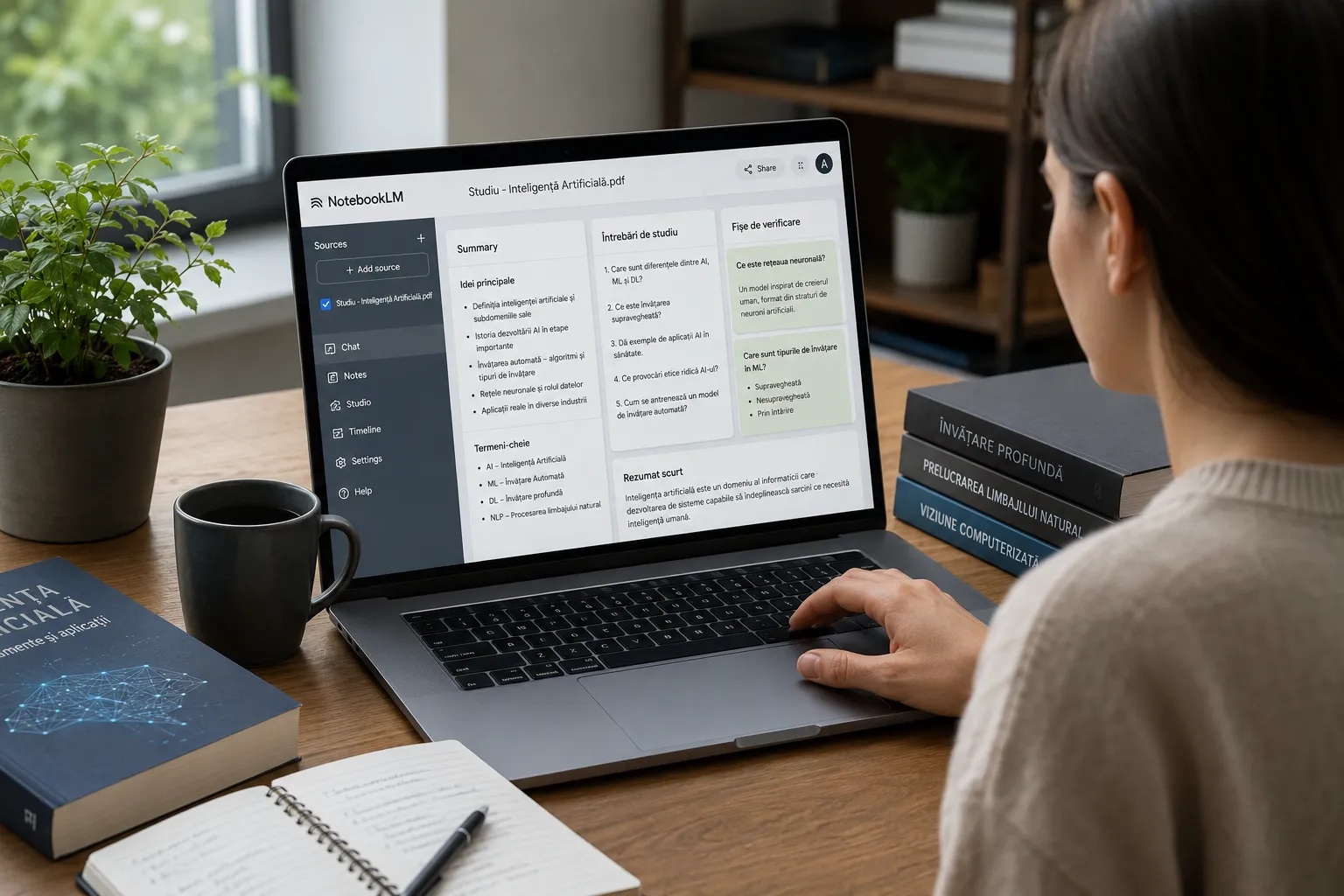
NotebookLM este util atunci când ai un PDF lung și nu vrei doar un rezumat rapid, ci un material de învățare organizat: idei principale, termeni, întrebări, fișe de verificare și puncte care trebuie recitite. Diferența față de un chatbot obișnuit este că NotebookLM lucrează pe baza surselor pe care le adaugi într-un notebook, iar răspunsurile pot include citări către pasajele din document. Google precizează că NotebookLM folosește sursele încărcate pentru a răspunde la întrebări și că poți include sau exclude surse din panoul „Sources”.
Înainte să încarci PDF-ul, verifică trei lucruri. Documentul trebuie să fie al tău, primit legal sau folosit cu permisiune. Google recomandă să eviți încărcarea documentelor asupra cărora nu ai drepturi. Apoi verifică dacă PDF-ul are text real: deschide-l pe calculator, apasă Ctrl + F și caută un cuvânt vizibil în document. Dacă nu găsește nimic și nu poți selecta textul cu mouse-ul, PDF-ul este probabil scanat ca imagine. NotebookLM îl poate importa, dar pentru studiu serios trebuie să verifici mai atent citările și fragmentele extrase. În final, elimină din copie datele inutile: CNP, adresă, semnături, date medicale, informații despre clienți sau documente confidențiale.
Deschide NotebookLM din browser, pe calculator, la adresa oficială notebooklm.google.com. Lucrul pe desktop este mai sigur pentru tutorialul acesta, pentru că Google avertizează că aplicația mobilă poate avea limitări la unele funcții. După conectare, apasă Create new notebook. Dă-i un nume clar, de exemplu Studiu - Raport securitate cibernetică 2026 sau Curs GDPR - Capitolul 1. Numele contează, mai ales dacă vei avea mai multe materiale.
În fereastra de adăugare a surselor, alege Upload a source, selectează PDF-ul și așteaptă importul complet. NotebookLM acceptă PDF, DOCX, TXT, Markdown, CSV, PowerPoint, Google Docs, Google Slides, Google Sheets, imagini, URL-uri web, ePub și alte tipuri de surse. Pentru utilizatorii Free, Google menționează limita de până la 50 de surse pe notebook, iar fiecare sursă poate avea până la 500.000 de cuvinte sau până la 200 MB pentru încărcări locale.
Dacă vrei rezultatele în română, setează limba înainte să generezi materialele. În dreapta sus, intră în Settings → Output Language și selectează Romanian. Google precizează că limba aleasă se aplică pentru study guides, documentație, Audio Overviews și răspunsurile din chat.
După încărcare, nu începe direct cu „rezumă tot”. Mai întâi verifică dacă NotebookLM a înțeles documentul corect. În chat, scrie:
Analizează numai PDF-ul încărcat.

Înainte să creezi un rezumat, spune-mi:
- titlul documentului;
- subiectul principal;
- structura pe capitole sau secțiuni;
- termenii care apar frecvent;
- ce părți par greu de citit sau incomplete;
- ce informații importante nu pot fi confirmate din sursă.

Nu adăuga informații din afara PDF-ului.
Compară răspunsul cu documentul original. Dacă titlul, capitolele sau tema sunt greșite, nu continua. Reîncarcă PDF-ul, împarte documentul în capitole mai mici sau folosește o versiune cu text selectabil.
Când verificarea este corectă, cere un rezumat care poate fi folosit la învățare, nu un paragraf generic. Promptul potrivit este:
Creează un rezumat de studiu pentru PDF-ul încărcat.

Structură:
- ideea centrală în maximum 5 fraze;
- 10 idei principale, fiecare cu explicație scurtă;
- termeni-cheie și definiții;
- concepte care trebuie învățate în ordine;
- exemple importante din document;
- pagini sau secțiuni unde trebuie să revin pentru detalii.

Pentru fiecare idee importantă, include citarea disponibilă din sursă.
Nu simplifica excesiv conceptele tehnice.
Citările sunt importante. Google spune că NotebookLM poate folosi citări din surse, iar selectarea unei citări te duce la locul relevant din document. Deschide câteva citări la întâmplare și verifică dacă pasajul susține într-adevăr afirmația.
După rezumat, transformă documentul într-un ghid de studiu. În panoul Studio, caută zona de Reports și alege Study guide, dacă opțiunea apare. Google menționează că în Studio poți crea rapoarte, inclusiv FAQ, study guide și briefing document. Dacă vrei control mai mare, folosește promptul:
Creează un ghid de studiu complet din PDF.

Include:
- obiective de învățare;
- ordinea recomandată de parcurgere;
- explicații pentru conceptele dificile;
- listă de termeni și definiții;
- întrebări de verificare după fiecare secțiune;
- greșeli frecvente de înțelegere;
- recapitulare finală în 15 puncte.

Scrie pentru un începător serios, dar nu elimina detaliile importante.
Salvează răspunsul util cu Save to Note. Google precizează că răspunsurile din chat pot fi salvate ca note, iar notele păstrează formatul, tabelele și citările inline. Asta te ajută să construiești un material stabil, nu să cauți răspunsul pierdut în conversație.
Pentru întrebări de examen, nu cere doar „fă-mi întrebări”. Cere tipuri diferite:
Creează întrebări de verificare pe baza PDF-ului.

Vreau:
- 10 întrebări simple pentru recapitulare;
- 10 întrebări cu răspuns scurt;
- 10 întrebări de tip grilă, cu 4 variante;
- 5 întrebări aplicate, bazate pe scenarii;
- răspuns corect și explicație pentru fiecare.

Nu crea întrebări despre informații care nu apar în PDF.
Pentru fișe de verificare, folosește Flashcards sau Quizzes din panoul Studio. Google explică faptul că NotebookLM poate genera flashcards și quizzes din surse, cu setări pentru dificultate și prompt personalizat. După generare, poți marca flashcardurile ca „Got it!” sau „Missed it!”, iar la final poți relua toate cardurile sau doar pe cele ratate.
Un prompt bun pentru flashcards este:
Creează flashcards pentru învățarea PDF-ului.

Dificultate: medie.
Fiecare card trebuie să aibă:
- întrebare clară pe față;
- răspuns scurt pe spate;
- explicație de maximum 3 fraze;
- termenul sau secțiunea din care provine.

Prioritizează definiții, diferențe între concepte, pași, exemple și reguli.
Evită întrebările prea generale.
Înainte să consideri materialul final, fă o verificare adversarială. Întreabă:
Verifică ghidul de studiu, întrebările și flashcardurile create.

Identifică:
- afirmații fără susținere clară în PDF;
- întrebări ambigue;
- răspunsuri prea generale;
- termeni explicați incomplet;
- subiecte importante din PDF care lipsesc;
- informații care trebuie recitite manual.

Nu rescrie tot materialul. Listează problemele și corecturile necesare.
La final, exportă ce ai nevoie. Rapoartele pot fi exportate în Google Docs din meniul cu trei puncte de lângă raport, iar tabelele pot fi exportate în Sheets atunci când există date tabelare. Flashcardurile pot fi descărcate ca CSV, conform documentației Google.
NotebookLM nu înlocuiește citirea documentului. Îți reduce timpul de orientare, îți organizează materialul și îți oferă întrebări bune de verificare. Dar pentru examene, legislație, sănătate, bani sau decizii profesionale, verificarea pasajelor originale rămâne obligatorie. Google avertizează că răspunsurile și outputurile sunt generate de AI și că nu trebuie folosite ca substitut pentru sfaturi medicale, juridice, financiare sau profesionale.
Surse folosite
Google NotebookLM Help – Create a notebook in NotebookLM.
Google NotebookLM Help – Add or discover new sources for your notebook.
Google NotebookLM Help – Use chat in NotebookLM.
Google NotebookLM Help – Generate Flashcards or Quizzes in NotebookLM.
Google NotebookLM Help – Change output language in NotebookLM.
Google NotebookLM Help – Privacy and Terms of Use in NotebookLM.