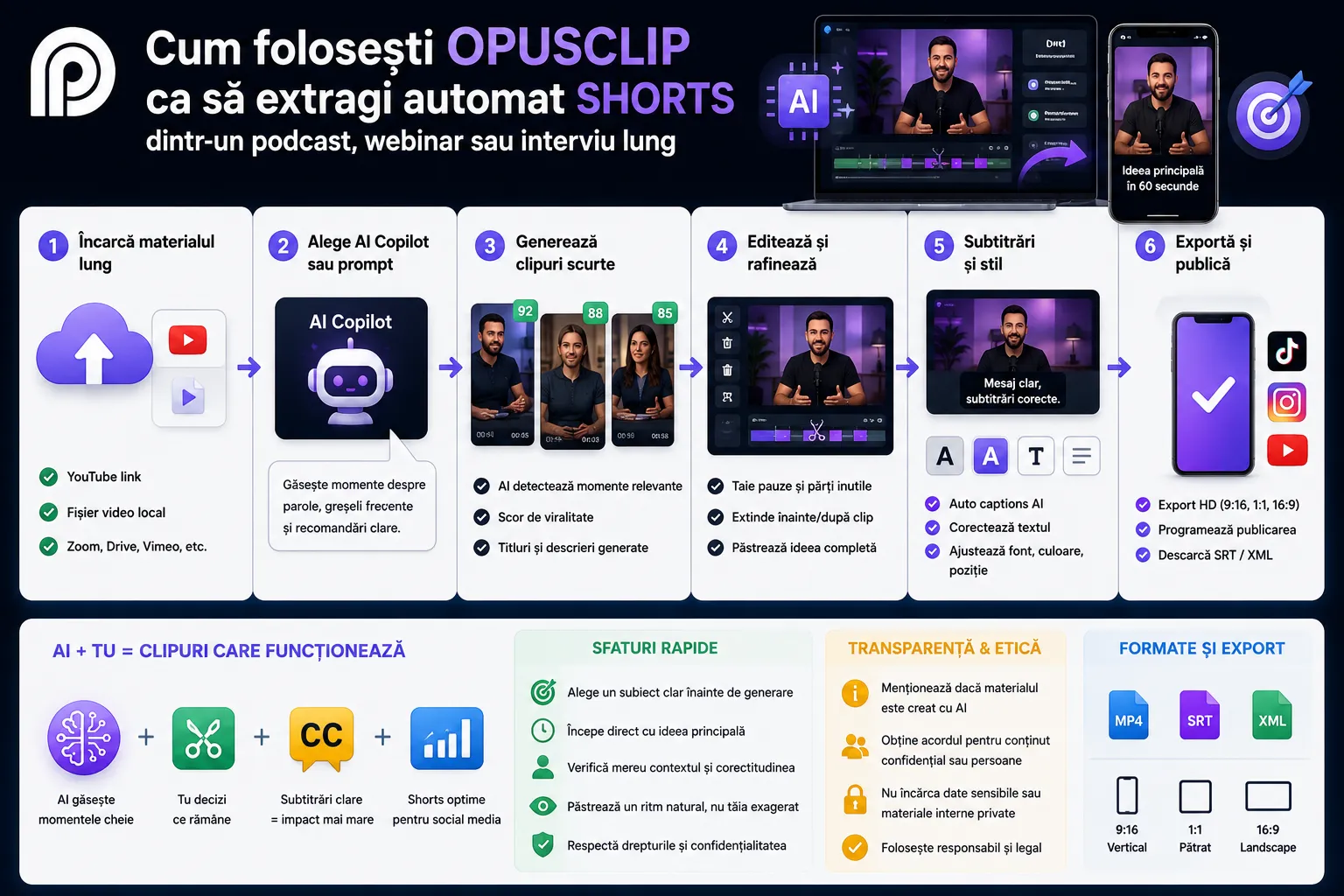
OpusClip este util când ai un material lung și vrei să scoți rapid fragmente scurte pentru TikTok, Instagram Reels, YouTube Shorts sau LinkedIn. Funcționează cel mai bine pe conținut vorbit: podcasturi, webinarii, interviuri, traininguri, prezentări, Q&A-uri sau episoade video în care există idei clare. Platforma este construită pentru a transforma video-uri lungi în clipuri scurte și permite editare, subtitrări, titluri, descrieri și export pentru social media.
Înainte să încarci fișierul, stabilește ce cauți. Nu porni cu ideea „să scoată AI-ul ce e viral”. Scrie trei tipuri de momente pe care le vrei: explicații practice, răspunsuri puternice, exemple concrete. Pentru un webinar despre securitate online, un brief bun ar fi:
Caută fragmente scurte despre:
- parole și autentificare în doi pași;
- greșeli frecvente ale utilizatorilor;
- exemple simple de scam-uri;
- recomandări clare care pot fi înțelese fără context lung.
Încarcă video-ul sau lipește linkul acceptat de platformă. OpusClip menționează suport pentru surse precum YouTube și fișiere locale în planul gratuit, iar planurile superioare includ și surse precum Google Drive, Vimeo, Zoom, Twitch, LinkedIn, Loom, Riverside și altele. Limitele diferă în funcție de plan. Pentru materiale foarte lungi, platforma spune că sistemul suportă video-uri de până la 10 ore, dar pentru conținut extins este mai sigur să alegi porțiuni relevante prin setările Copilot.
Dacă podcastul sau webinarul are multe capitole, nu procesa totul orbește. Alege întâi intervalul cel mai valoros: partea cu întrebări, demonstrația, concluziile sau secțiunea cu exemple. OpusClip poate genera clipuri automat, dar dacă vrei anumite subiecte, folosește AI Copilot sau prompturile ClipAnything. Documentația explică faptul că poți introduce un prompt pentru a găsi scene, acțiuni, evenimente, momente emoționale sau subiecte potrivite pentru social media.
După generare, pagina de rezultate îți arată clipurile create. Acolo poți vedea titluri și descrieri generate AI, transcript, scor de viralitate, editor video și opțiuni de export. Nu alege clipul doar pentru că are scor mare. Verifică manual dacă fragmentul are început clar, idee completă și final natural. Un short bun nu trebuie să pară tăiat din mijlocul unei conversații.
Deschide clipurile promițătoare în editor. Dacă lipsește contextul, extinde fragmentul înainte sau după momentul ales. Pentru editări simple, OpusClip permite tăierea frazelor nedorite prin selectarea textului și ștergere sau prin ajustarea segmentului în timeline. Taie introducerile lungi, pauzele, repetițiile și frazele care nu adaugă nimic. Nu tăia fiecare respirație, altfel clipul va suna artificial.
Subtitrările trebuie corectate înainte de export. În editor, selectezi cuvântul sau fraza și folosești opțiunea de editare. Poți modifica textul, poziția, fontul, dimensiunea, culoarea, stroke-ul, shadow-ul și capitalizarea. Dacă subtitrările se rup pe două rânduri sau ies din cadru, folosește font mai mic și propoziții mai scurte. Pentru română, verifică diacriticele, numele, brandurile, cifrele și termenii tehnici.
Pentru clipuri mai dinamice, poți testa B-roll. OpusClip poate adăuga AI Image sau Stock B-Roll contextual, dar nu îl lăsa neverificat. Dacă imaginea adăugată nu are legătură cu mesajul sau creează impresia unui exemplu real, elimin-o. Pentru stock B-roll, platforma precizează că utilizatorii trebuie să respecte regulile furnizorilor de conținut terți.
La export, ai mai multe variante. Poți descărca HD, poți publica sau programa către platformele sociale ori poți exporta XML pentru editare în Premiere Pro sau DaVinci Resolve, în funcție de plan. Pentru editare avansată, OpusClip poate exporta fișiere XML și SRT; documentația avertizează că subtitrările generate ca overlay trebuie corectate în OpusClip înainte de export, dacă vrei să păstrezi stilul lor.
Pentru un workflow de client, salvează trei lucruri: clipul final, subtitrările SRT și linkul către sursa originală. Utilizatorii Pro pot descărca transcripturi și subtitrări ale video-ului original din pagina de rezultate sau din dashboard.
Înainte să publici, verifică drepturile. Nu încărca webinarii private, interviuri confidențiale, ședințe interne sau materiale cu persoane care nu au aprobat reutilizarea în shorts. OpusClip precizează că pentru utilizatorii individuali datele pot fi folosite pentru îmbunătățirea modelelor, în timp ce pentru clienții enterprise datele nu sunt folosite pentru antrenarea modelelor, conform contractului.
OpusClip poate economisi multe ore, dar nu decide singur ce merită publicat. AI-ul găsește fragmente. Editorul decide contextul, corectitudinea și impactul.
Surse folosite
OpusClip Help Center – Introduction to OpusClip.
OpusClip Help Center – Result Page Walkthrough.
OpusClip Help Center – Plans and credits.
OpusClip Help Center – ClipAnything Prompts Manual.
OpusClip Help Center – Change or Remove Captions.
OpusClip Help Center – Trim and Extend the Video.
OpusClip Help Center – Data training.